

Microsoft 365 | Outlook 새 메일 알림이 안 뜬다면? 이렇게 해결하세요
업무 중 중요한 메일이 도착했는데 알림이 표시되지 않아 놓친 경험이 있으신가요?
Outlook에서 새 메일 알림을 설정했더라도 Windows 알림 설정이나 방해 금지 모드에 따라 알림이 표시되지 않을 수 있습니다.
이번 Tip&Tech에서는 Outlook의 새 메일 알림 설정 방법과 알림이 표시되지 않을 때 확인해야 할 사항을 알아보겠습니다.
1. Outlook에서 새 메일 알림 설정하기
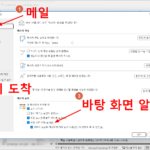
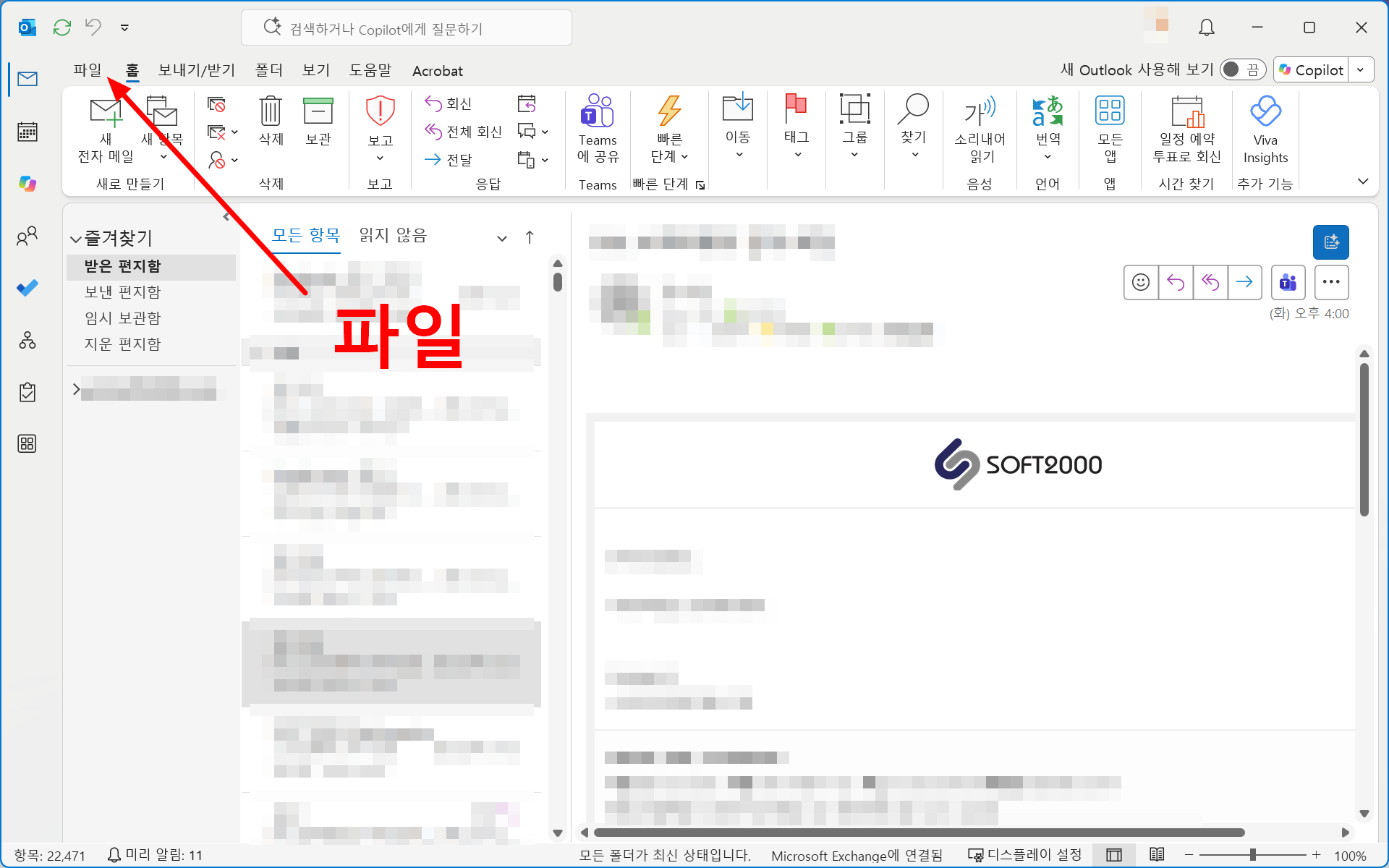
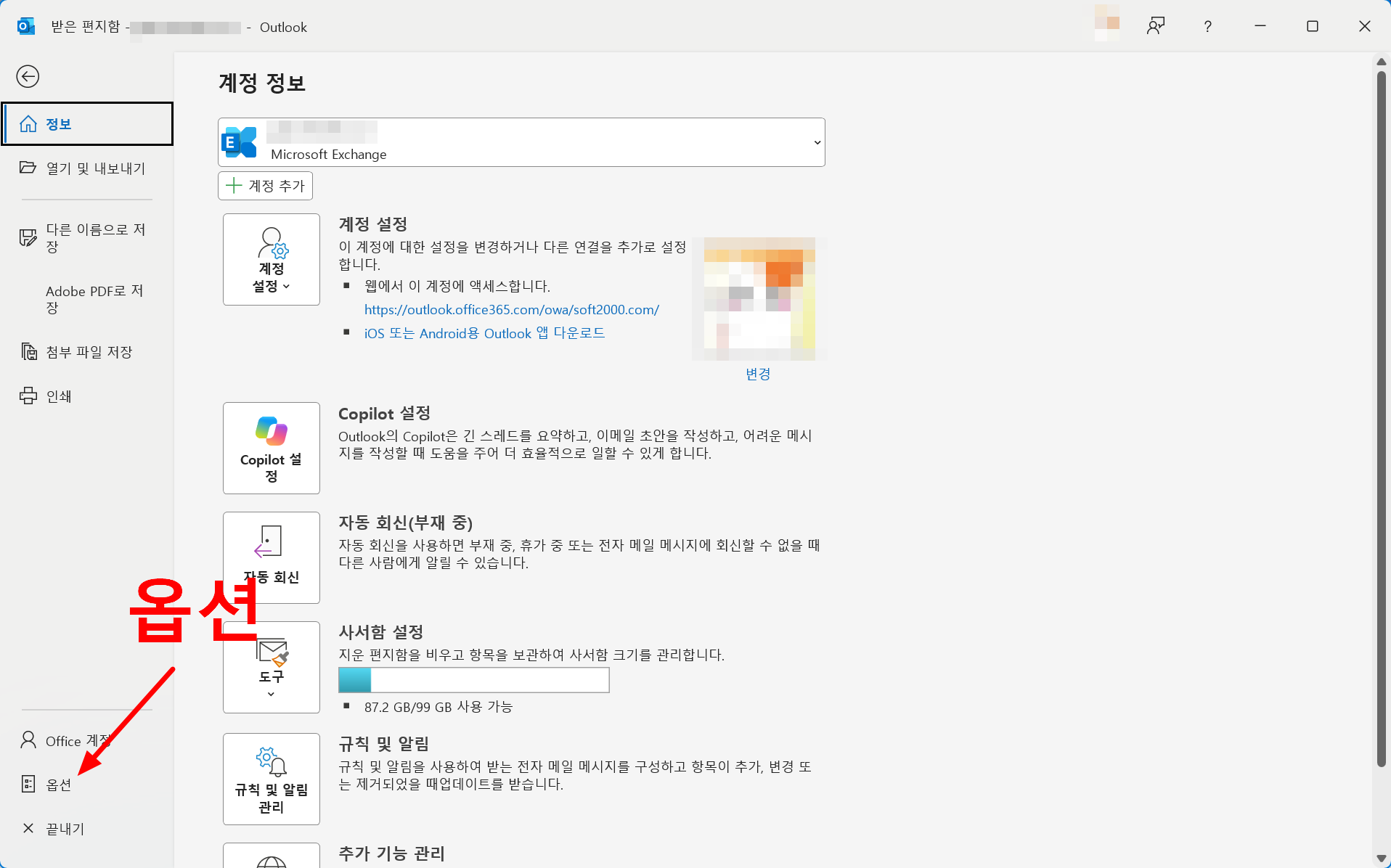
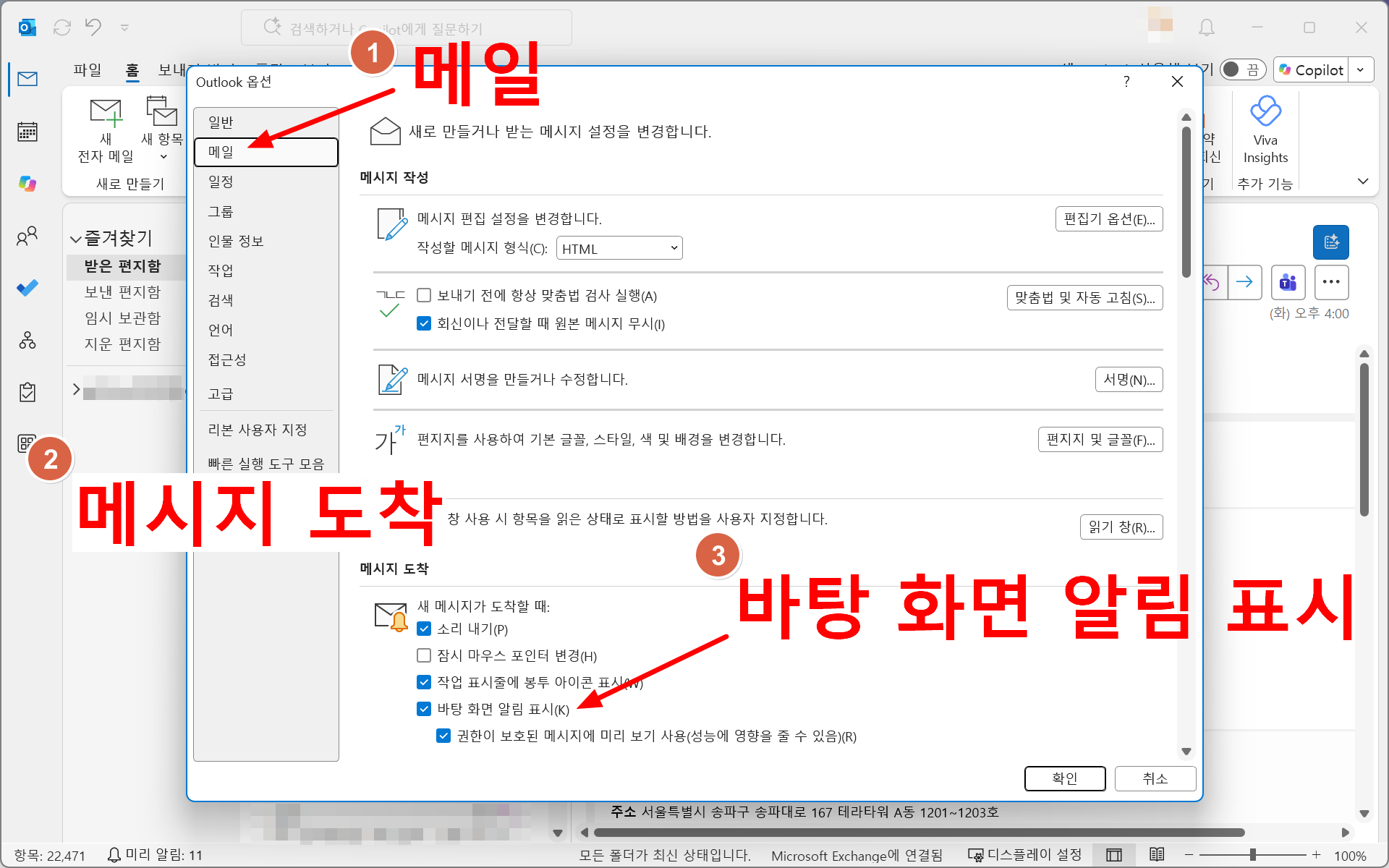
Outlook [파일] → [옵션] → [메일]로 이동한 후, [메시지 도착] 항목에서 [바탕 화면 알림 표시]를 체크합니다.
2. 알림이 표시되지 않는다면? Windows 알림 설정 확인하기
Outlook에서 알림을 활성화했는데도 새 메일 알림이 표시되지 않는다면 Windows 알림 설정을 확인해 보세요.
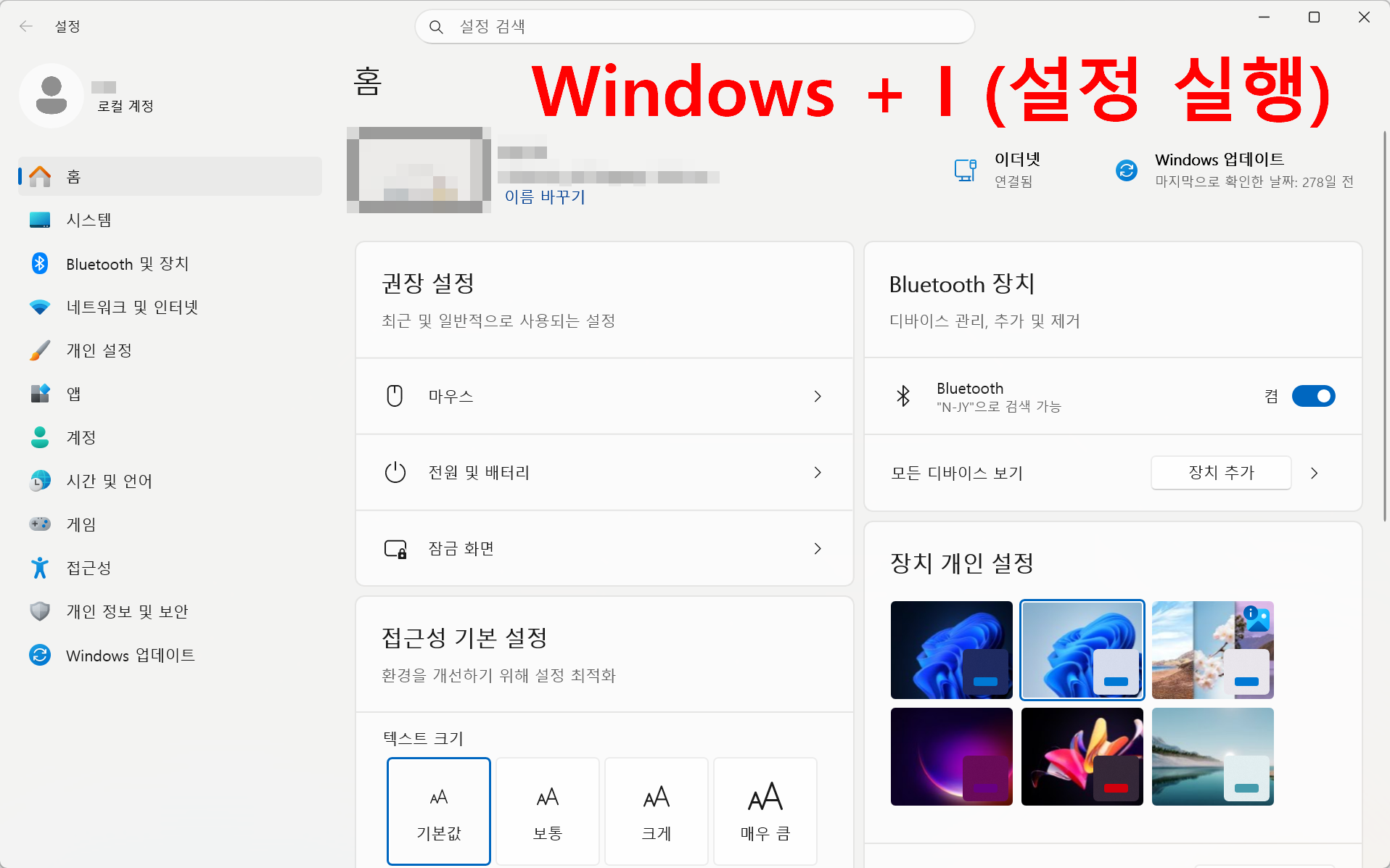
키보드에서 Windows + I를 눌러 Windows 설정을 엽니다.
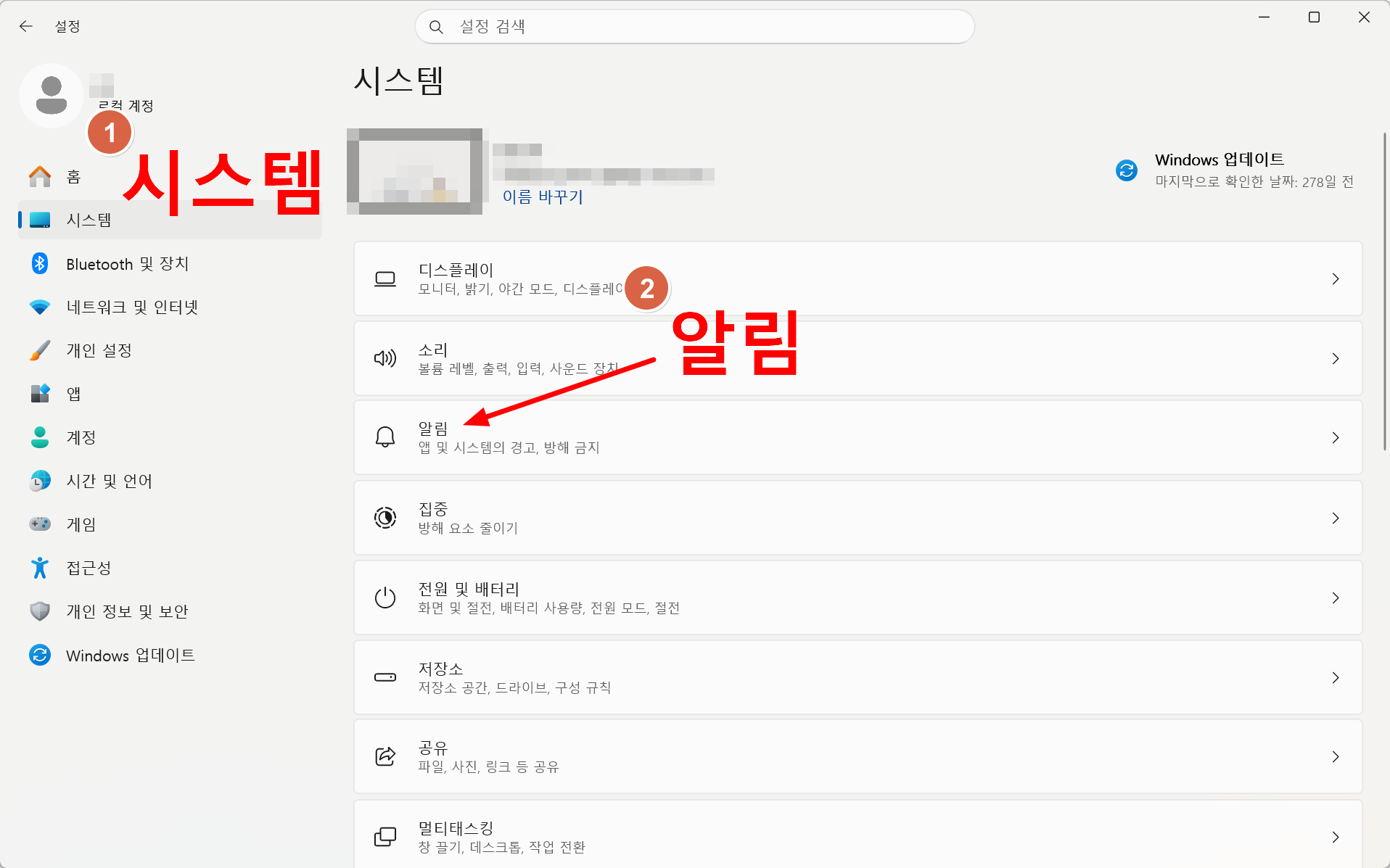
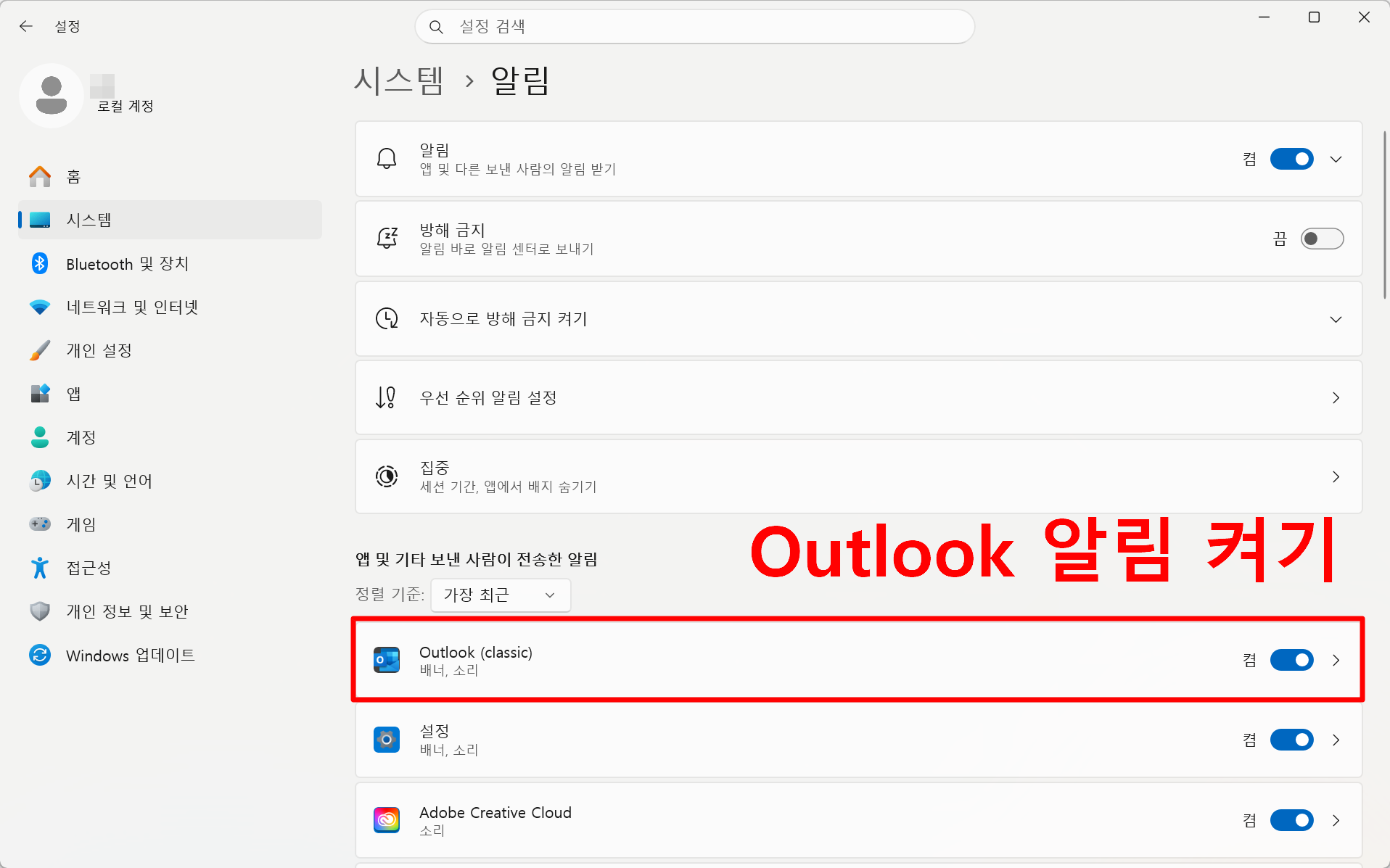
[시스템] → [알림]으로 이동하여 알림을 선택합니다.
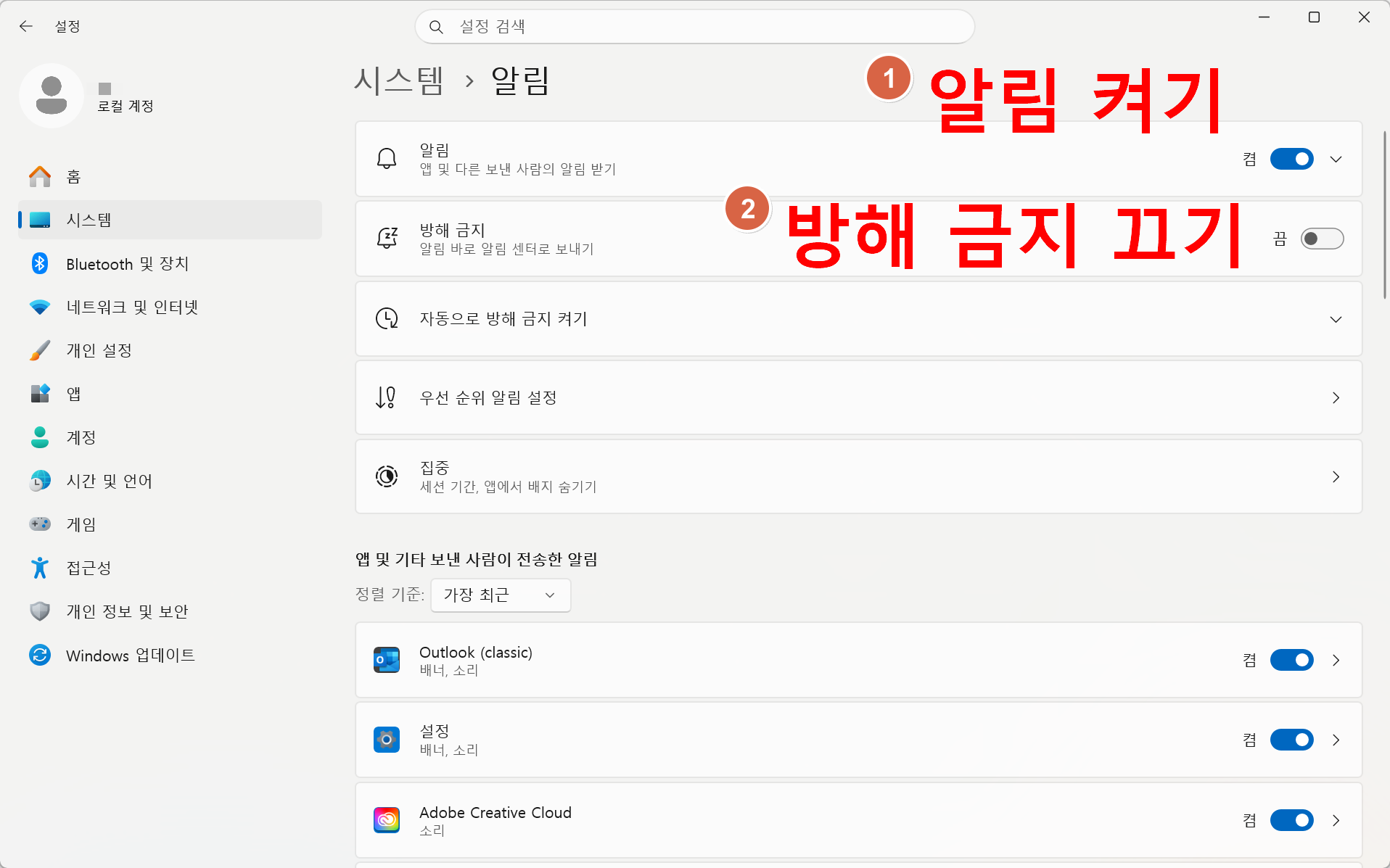
[알림]을 켜고, [방해 금지]를 끕니다.
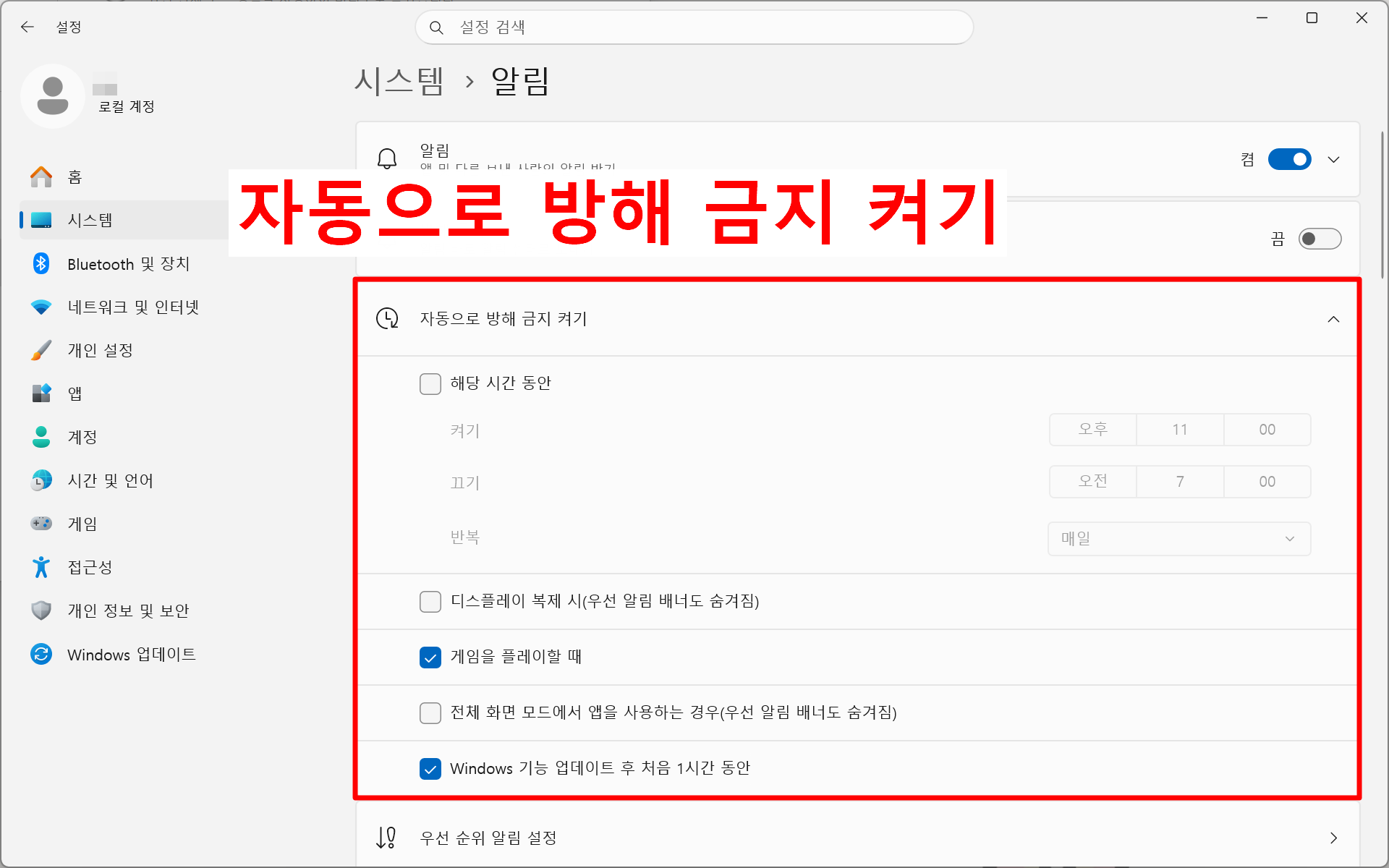
[자동으로 방해 금지 켜기] 항목을 펼쳐 자동 활성화 조건을 확인하고, 필요하지 않은 항목은 체크를 해제합니다.
3. Windows에서 Outlook 알림 허용하기
앱 목록의 [Outlook (classic)] 알림을 활성화합니다.
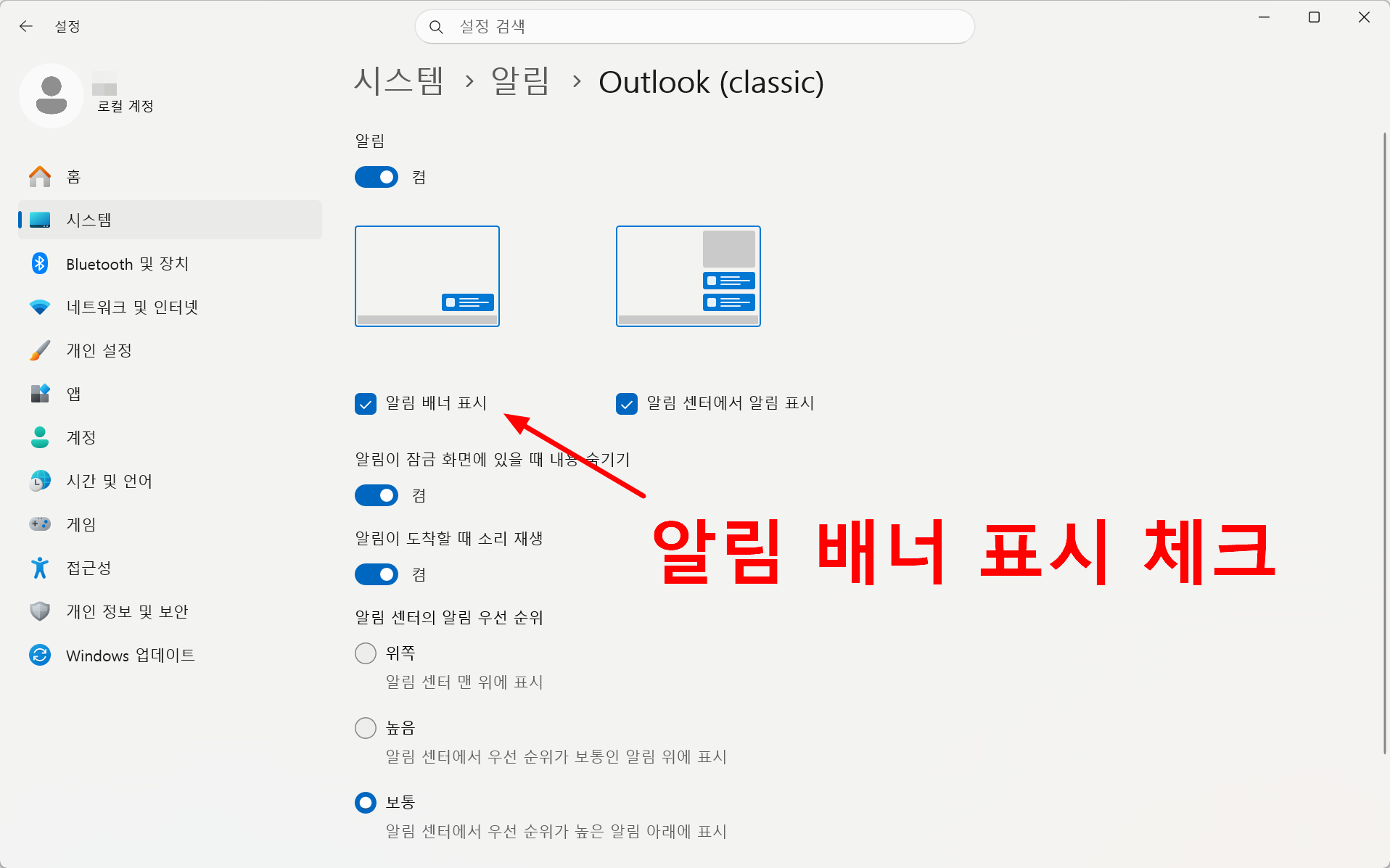
[Outlook (classic)]을 선택한 후 [알림 배너 표시]가 체크되어 있는지 확인합니다.
4. 새 메일 알림 확인하기
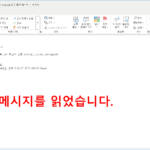
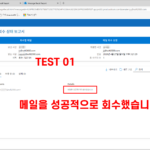
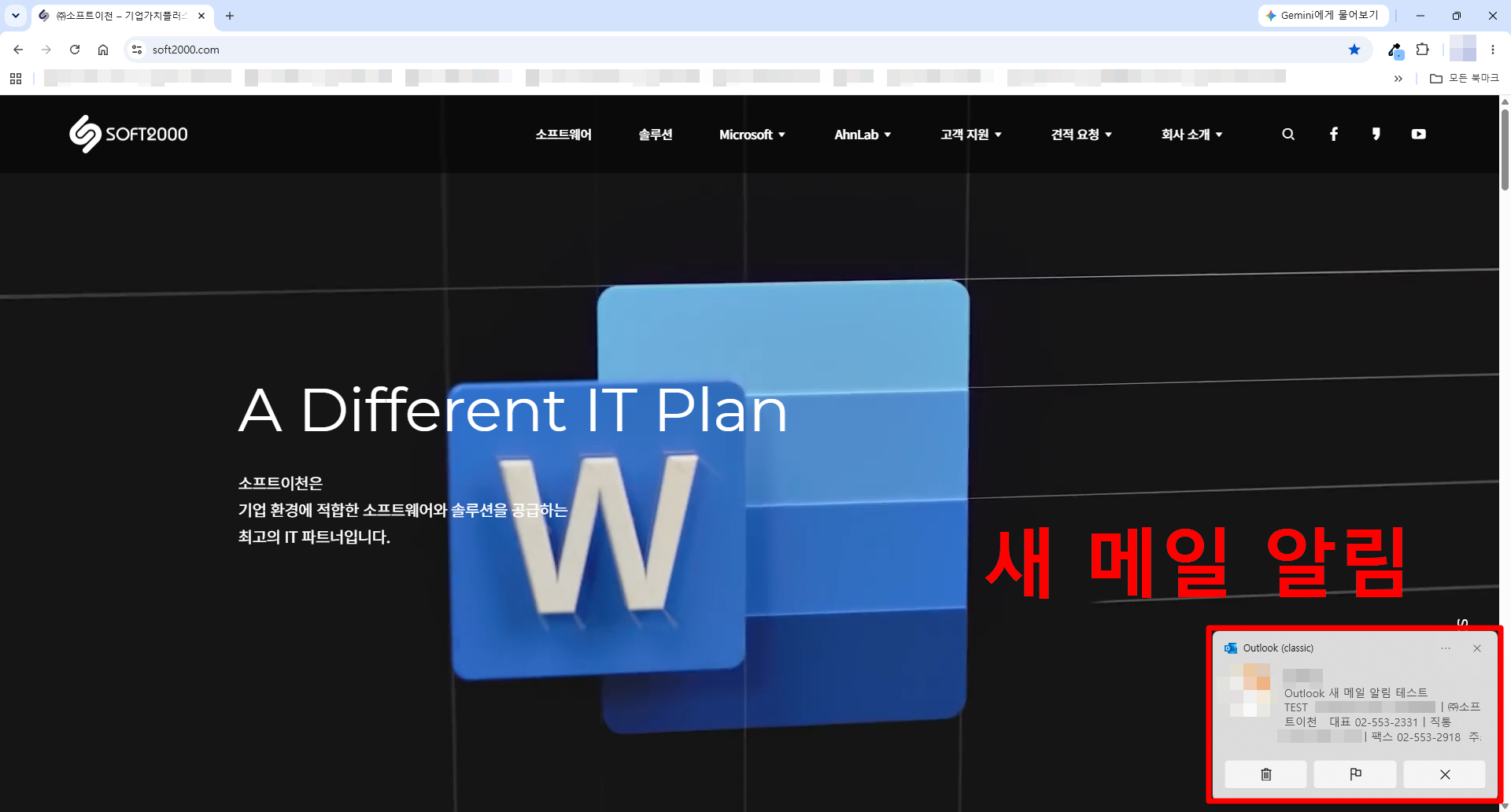
설정을 완료한 후 테스트 메일을 발송하여 새 메일 알림이 정상적으로 표시되는지 확인합니다.
💡 Tip! Outlook 알림이 계속 표시되지 않는다면?
Outlook과 Windows에서 알림을 활성화했더라도 방해 금지 모드가 켜져 있으면 알림 배너가 표시되지 않을 수 있습니다.
또한 특정 조건에서 방해 금지가 자동으로 활성화될 수 있으므로 자동 설정도 함께 확인해 보세요.