

Microsoft 365 | Outlook 부재중 자동 회신 기능 활용하기
휴가 중에도 걱정 없이!
아웃룩 부재중 자동 회신 설정 방법
휴가나 출장으로 자리를 비울 때 메일이 오면 일일이 답장을 보내기 어렵습니다.
이럴 때 Outlook의 '자동 회신(부재중 응답)' 기능을 사용하면 메일을 보낸 사람에게 현재 부재중임을 자동으로 안내할 수 있습니다.
휴가 기간과 대체 연락처까지 함께 안내하면 업무 공백도 최소화할 수 있습니다.
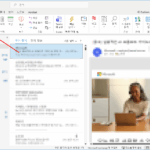
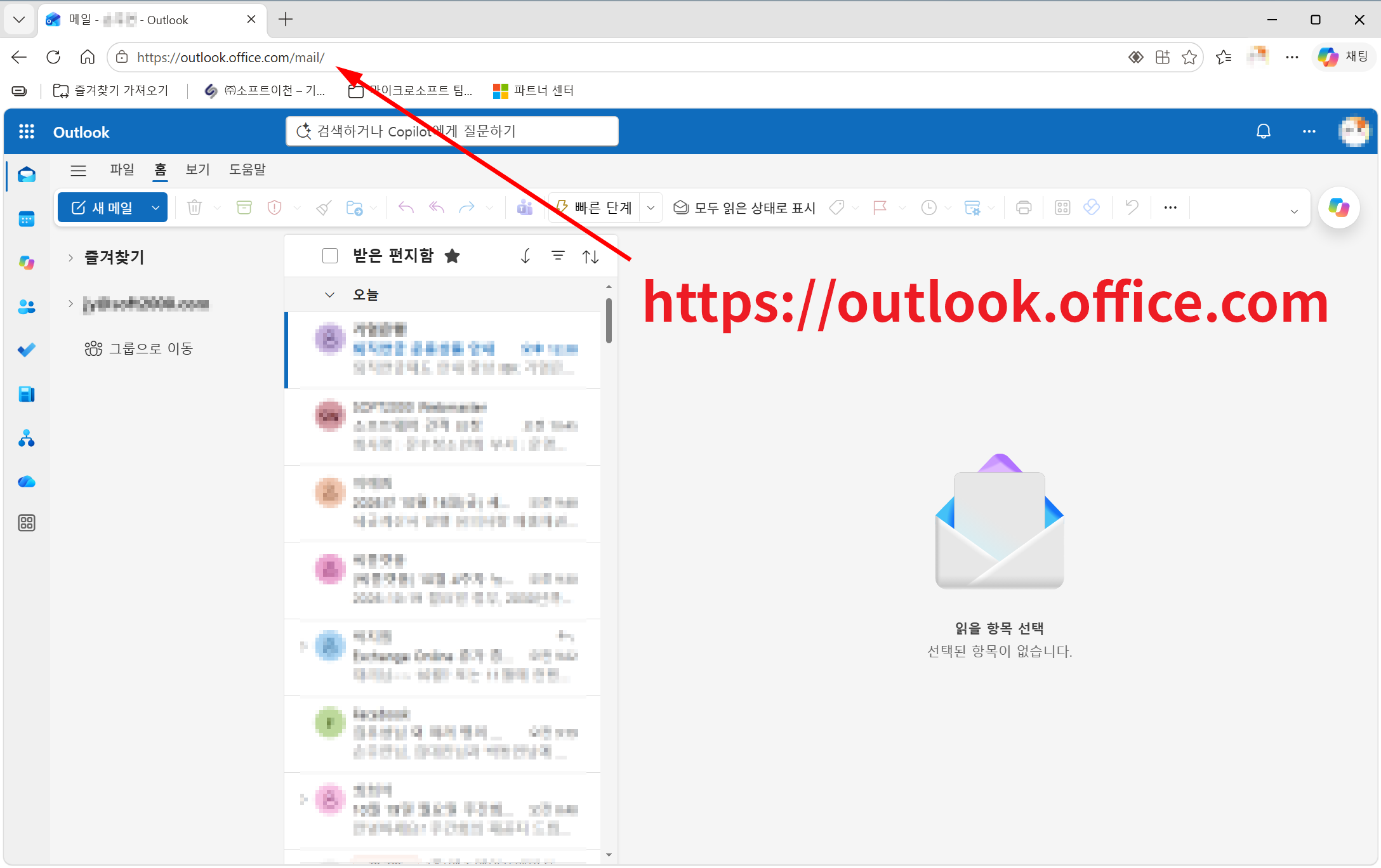
1. Outlook on the Web 접속
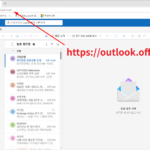
웹 브라우저에서 Outlook [https://outlook.office.com]에 로그인합니다.
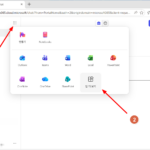
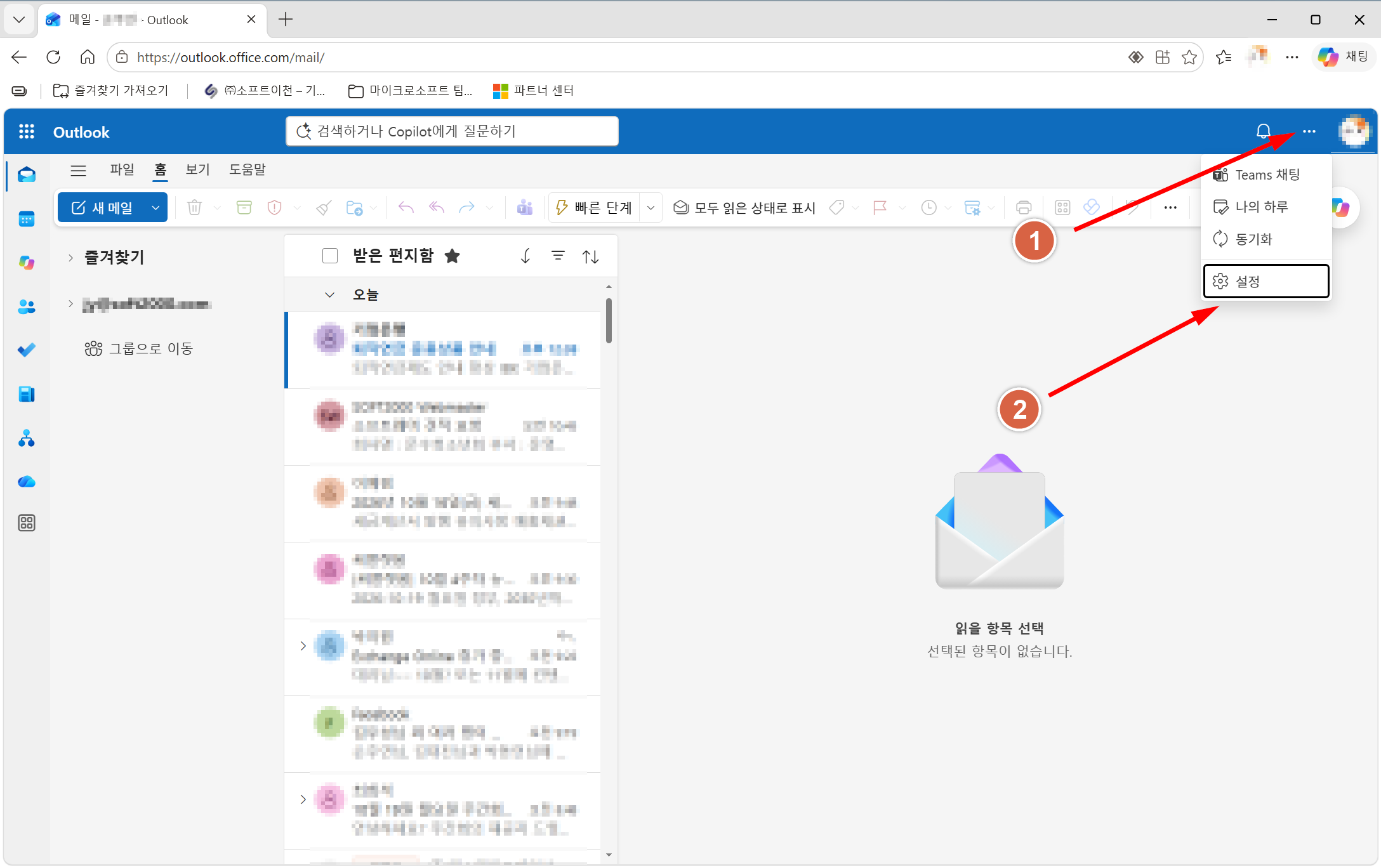
2. 설정 메뉴 열기
우측 상단의 더 보기(...) 메뉴를 클릭하고 설정 메뉴로 이동합니다.
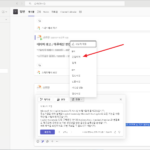
3. 자동 회신 메뉴 선택
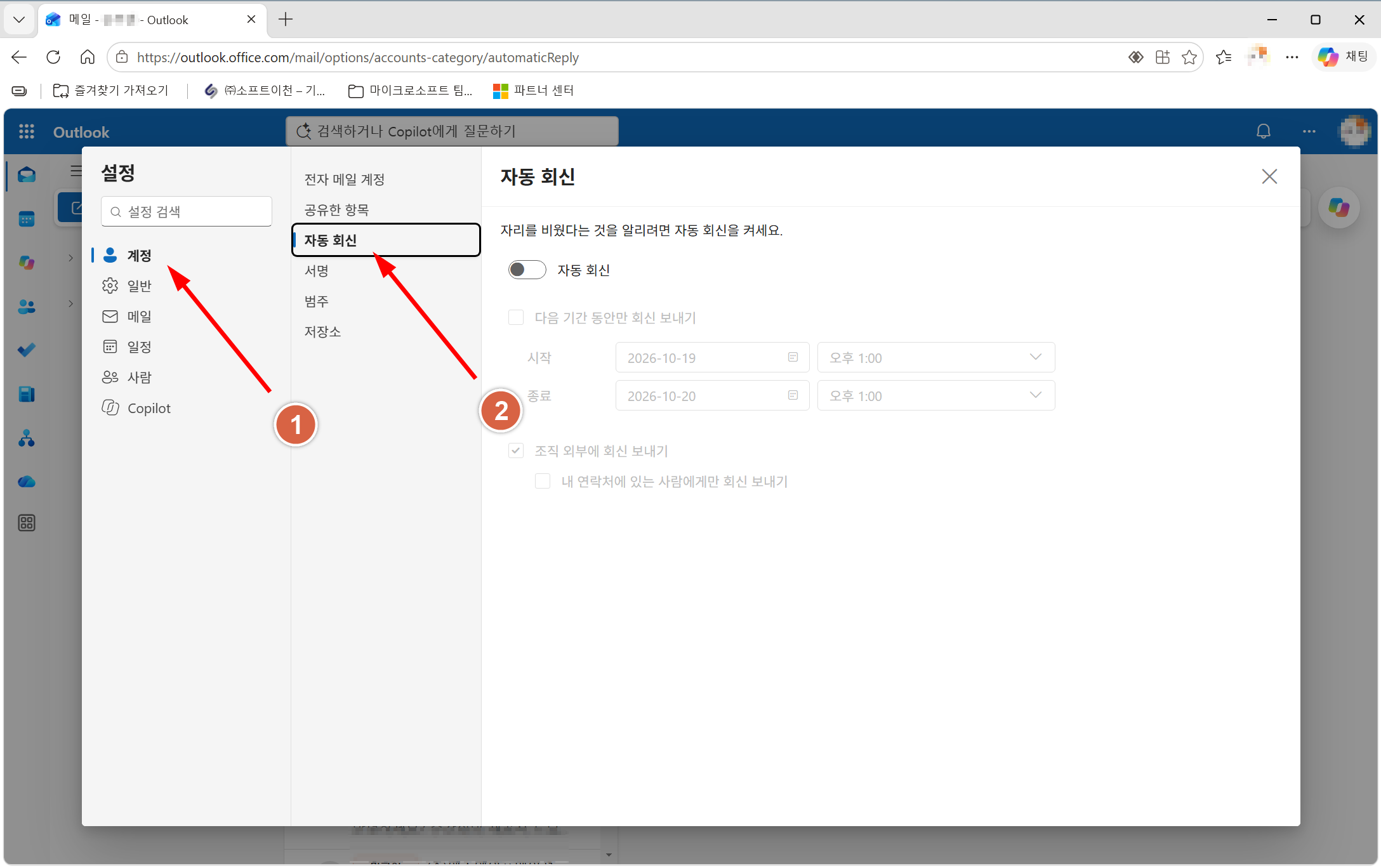
① 왼쪽 메뉴에서 계정을 선택합니다.
② 자동 회신 메뉴를 클릭합니다.
4. 자동 회신 활성화 및 기간 지정
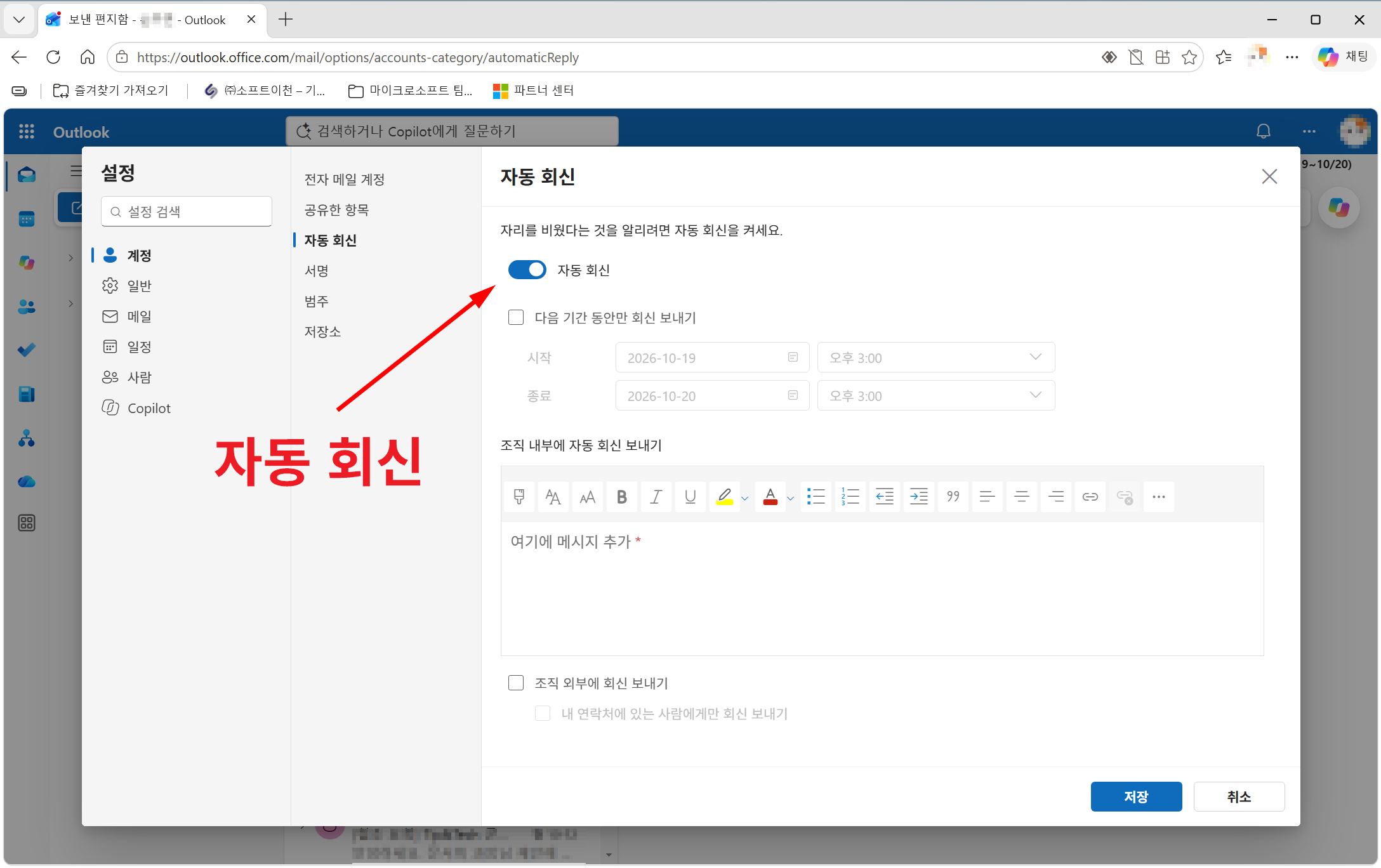
자동 회신을 활성화하여 부재중 자동 응답 기능을 사용합니다.
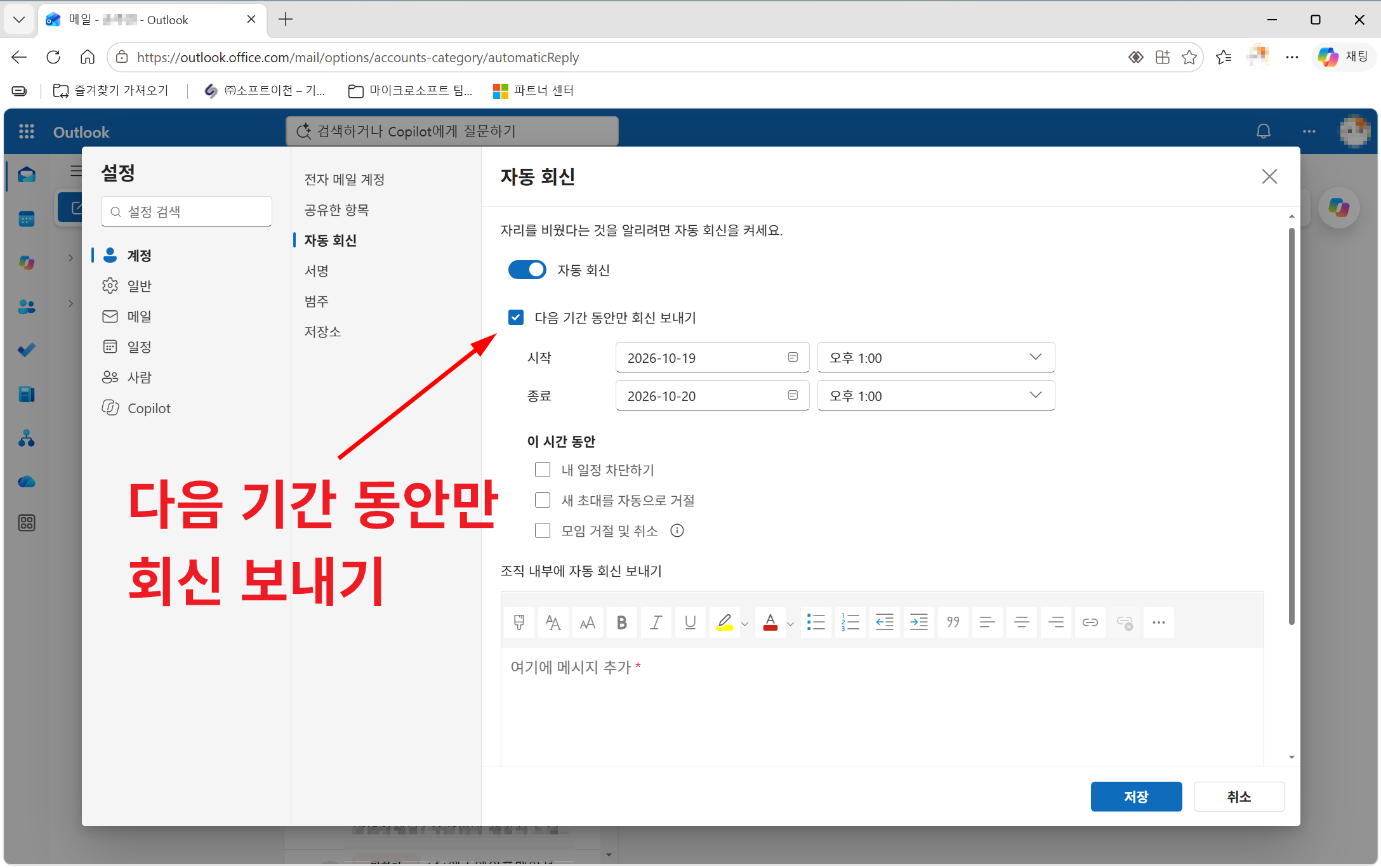
다음 기간 동안만 회신 보내기를 선택한 후 시작일과 종료일을 지정합니다.
5. 추가 옵션 설정 및 자동 회신 메시지 작성
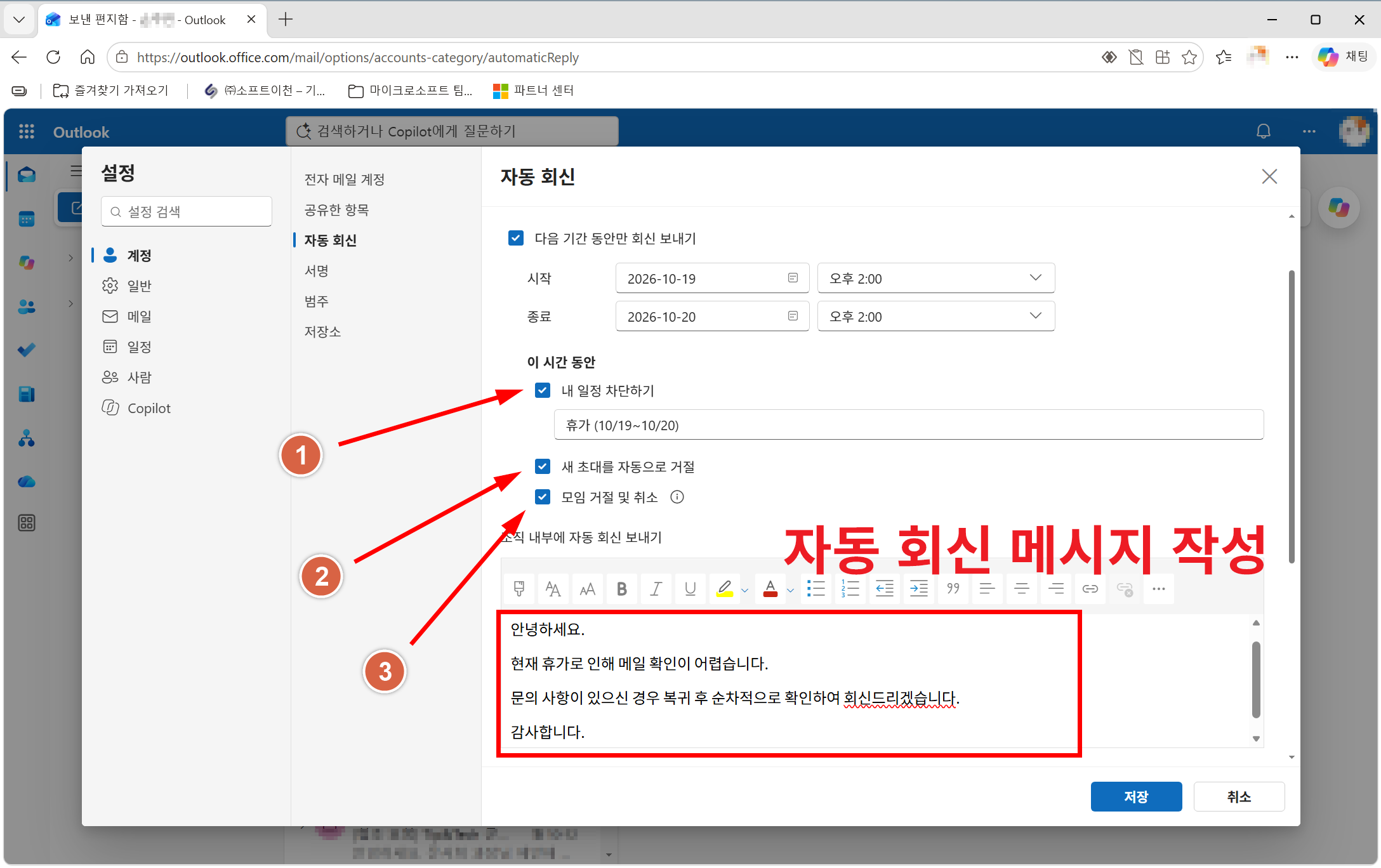
① [내 일정 차단하기] 휴가 기간 동안 일정표에 부재중 일정이 등록되어 다른 사용자가 내 일정을 조회할 때 부재 상태를 확인할 수 있습니다.
② [새 초대를 자동으로 거절] 부재중 기간 중 새롭게 수신되는 회의 초대를 자동으로 거절합니다.
③ [모임 거절 및 취소] 부재중 기간에 이미 등록되어 있는 회의 참석을 거절하고 일정에서 제거합니다.
필요에 따라 추가 옵션을 설정한 후, 자동 회신으로 발송될 메시지를 작성합니다.
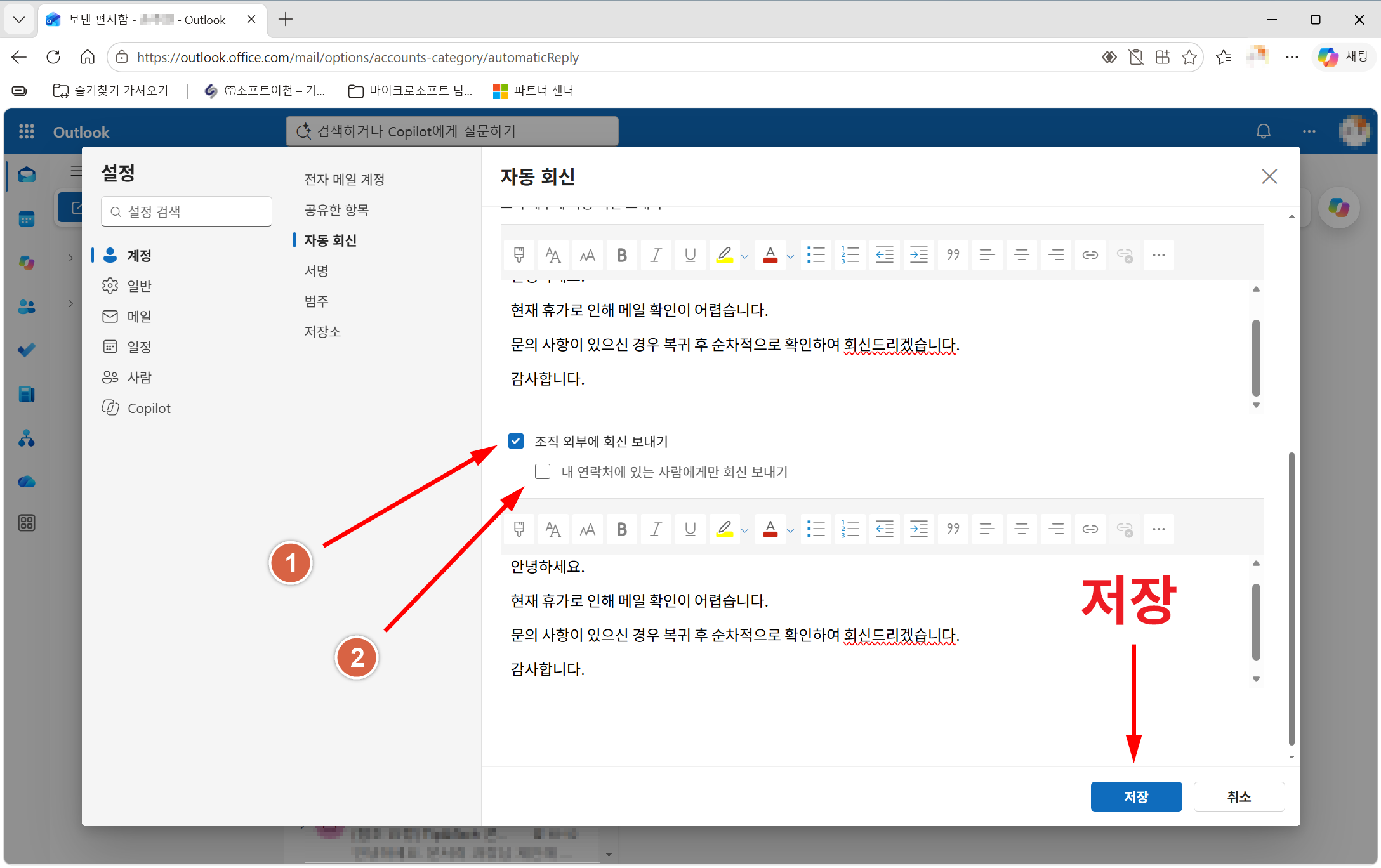
6. 조직 외부 회신 설정 및 저장
① [조직 외부에 회신 보내기] 고객사, 협력사 등 조직 외부에서 메일을 보낸 사용자에게도 자동 회신 메시지를 발송합니다.
② [내 연락처에 있는 사람에게만 회신 보내기] 등록된 연락처에 한해서만 자동 회신을 발송합니다.
체크하지 않을 경우 외부에서 메일을 보낸 모든 사용자에게 회신이 발송됩니다.
모든 설정을 완료한 후 저장을 클릭하면 지정한 기간 동안 자동 회신이 발송됩니다.
자동 회신 기능은 휴가나 출장 중 발생할 수 있는 커뮤니케이션 공백을 줄이는 데 도움이 됩니다.
자리를 비우기 전 간단한 설정만으로 메일 발신자에게 필요한 정보를 안내하고 보다 효율적으로 업무를 관리해 보세요.