

Microsoft 365 | Office 앱 설치하는 방법
Microsoft 365의 Office 앱 설치를 위해서는 별도의 설치 미디어가 필요하지 않습니다. 마이크로소프트 오피스 홈페이지에 접속하여 필요한 파일을 다운로드 받아 설치합니다.
사용자마다 로그인하여 설치 파일을 다운로드 받는 게 불편하다면, 설치 파일을 원하는 구성으로 따로 만들어서 배포할 수도 있습니다.
Office 365 앱 설치
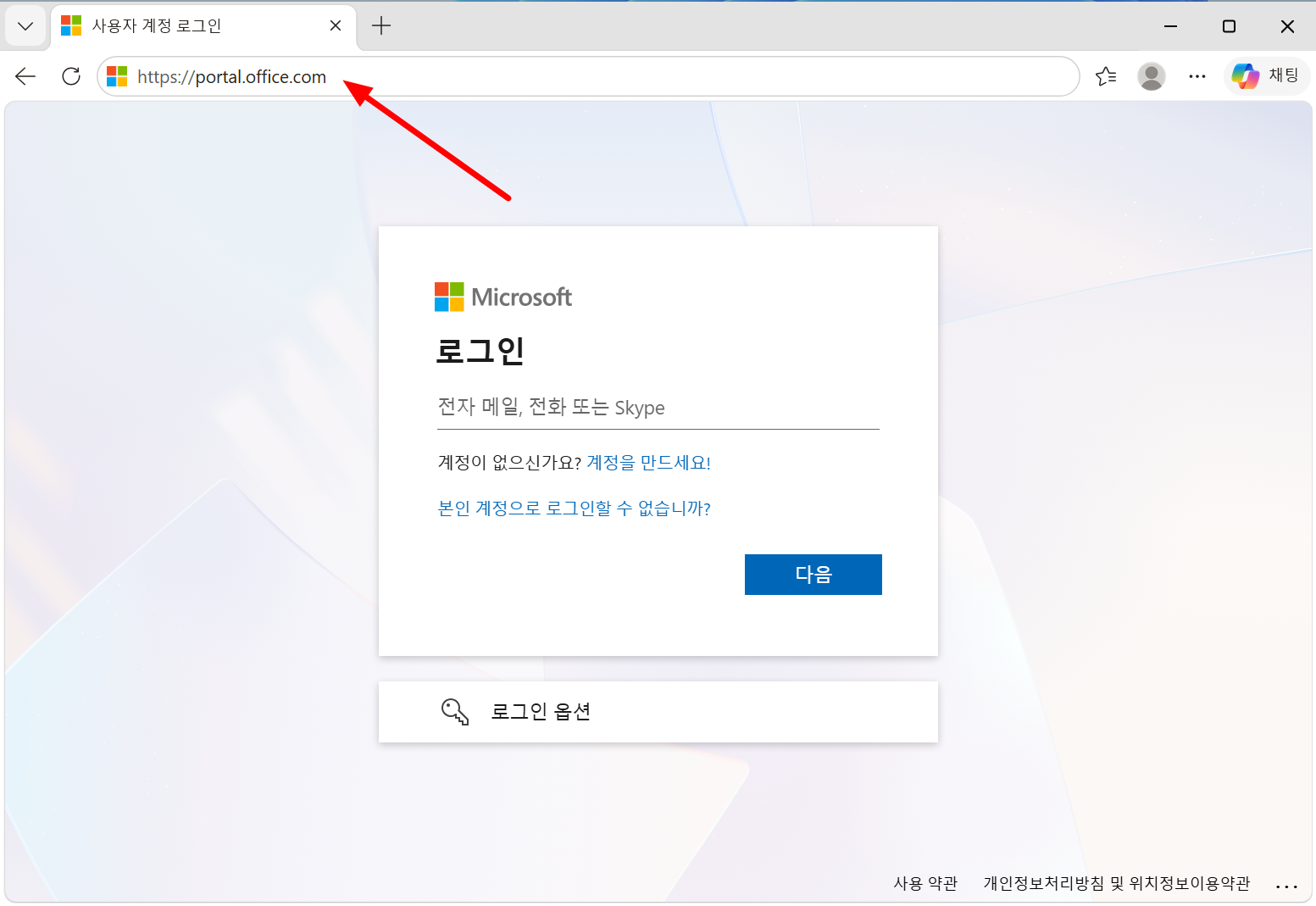
- 웹브라우저로 https://portal.office.com에 접속합니다.
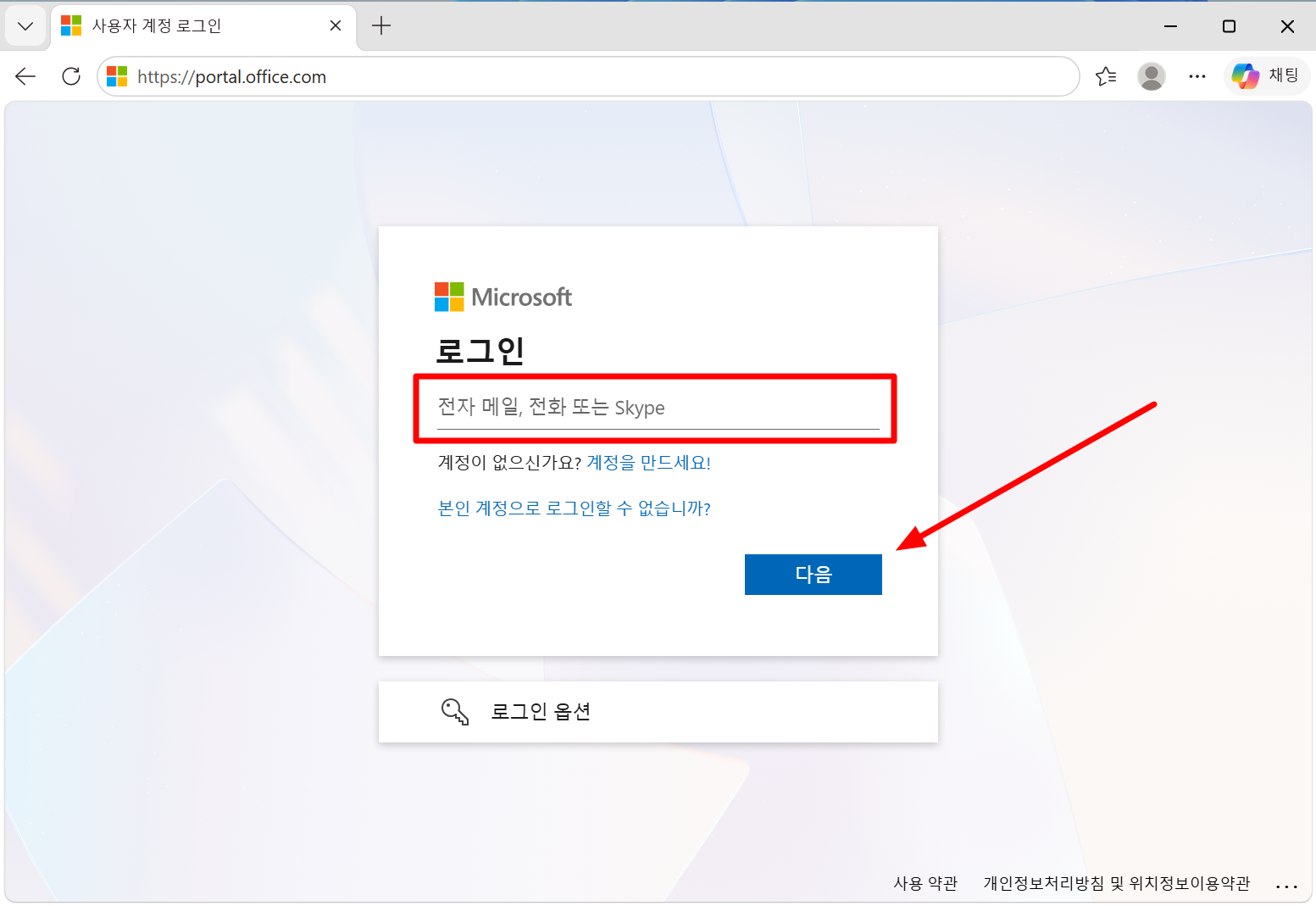
- 회사 관리자에게서 부여받은 계정으로 로그인합니다.
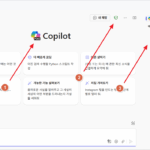
- M365 Copilot 챗 화면으로 접속됩니다.
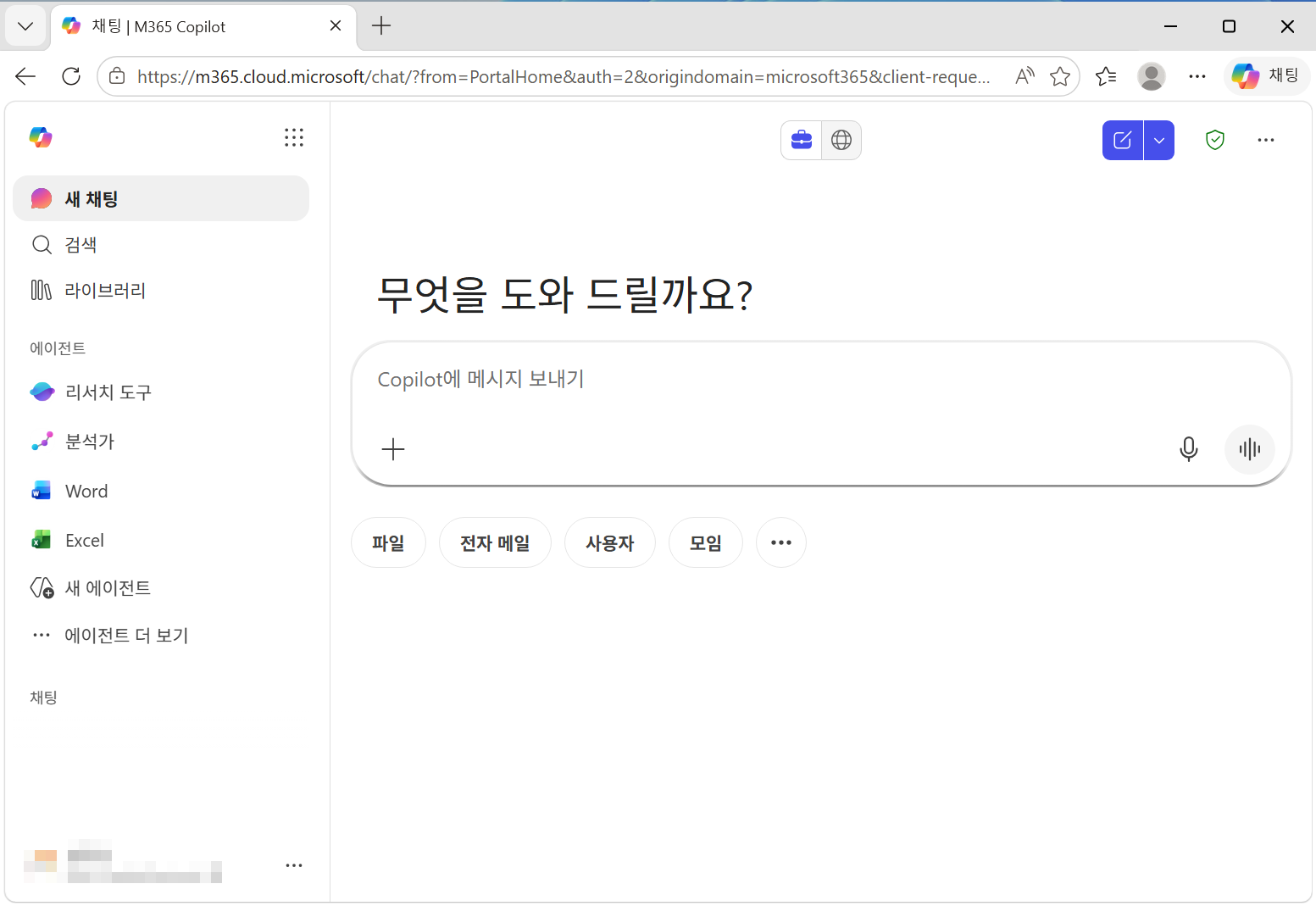
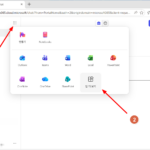
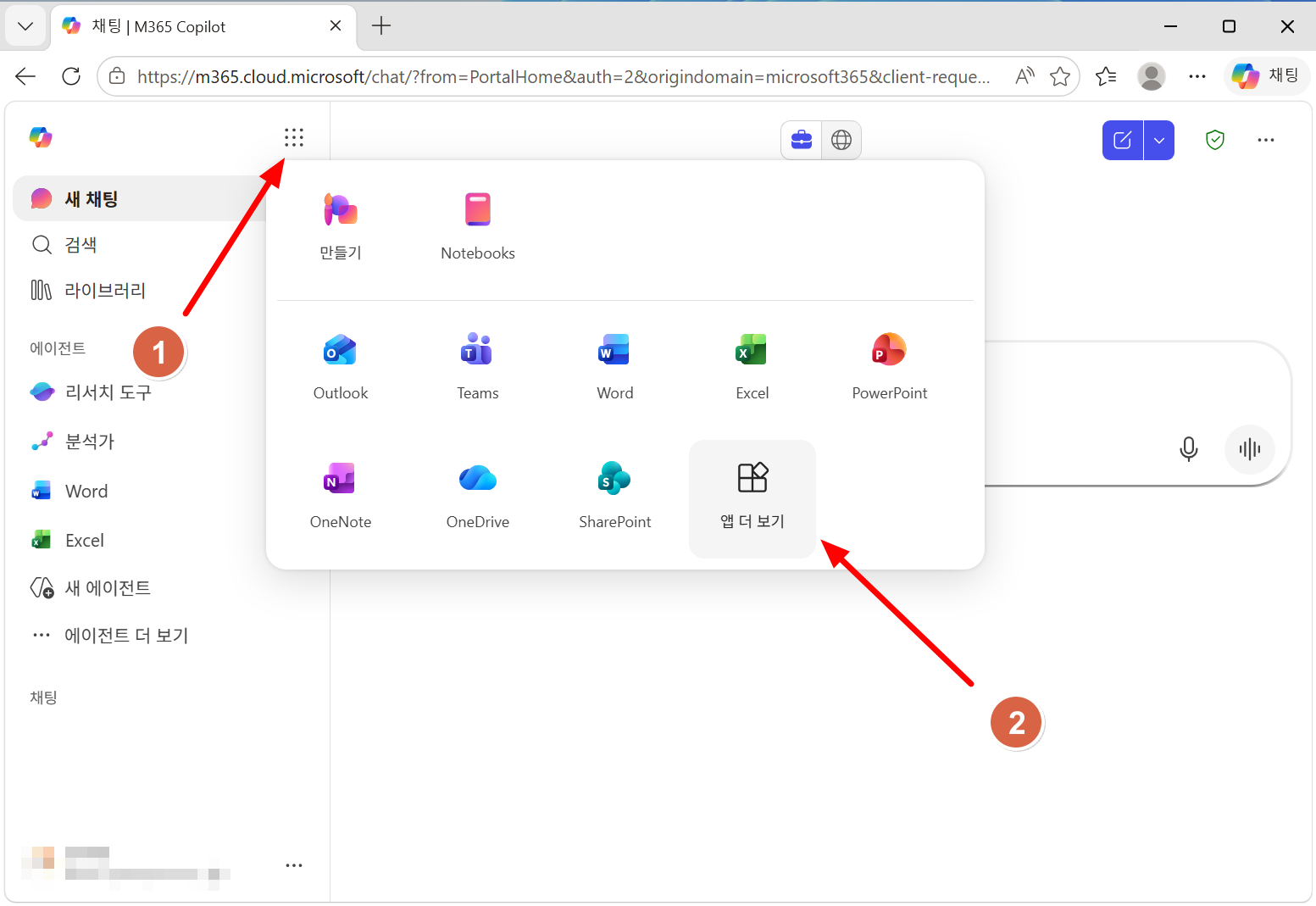
- 좌측 상단 [앱 메뉴](점 9개 아이콘)를 클릭한 후 [앱 더 보기]를 선택합니다.
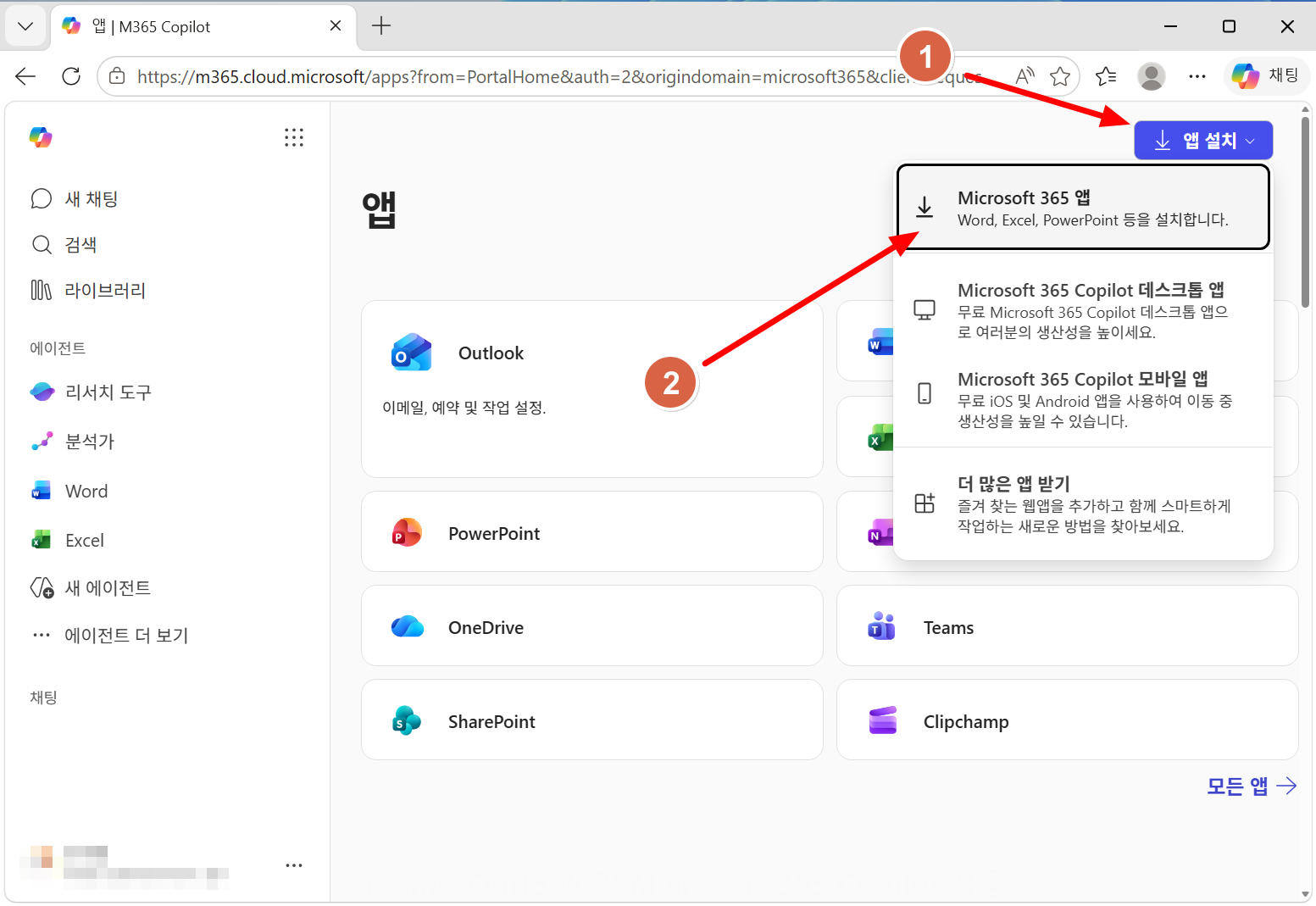
- ① 우측 상단 [앱설치]를 클릭합니다.
- ② [Microsoft 365 앱]을 선택하면...
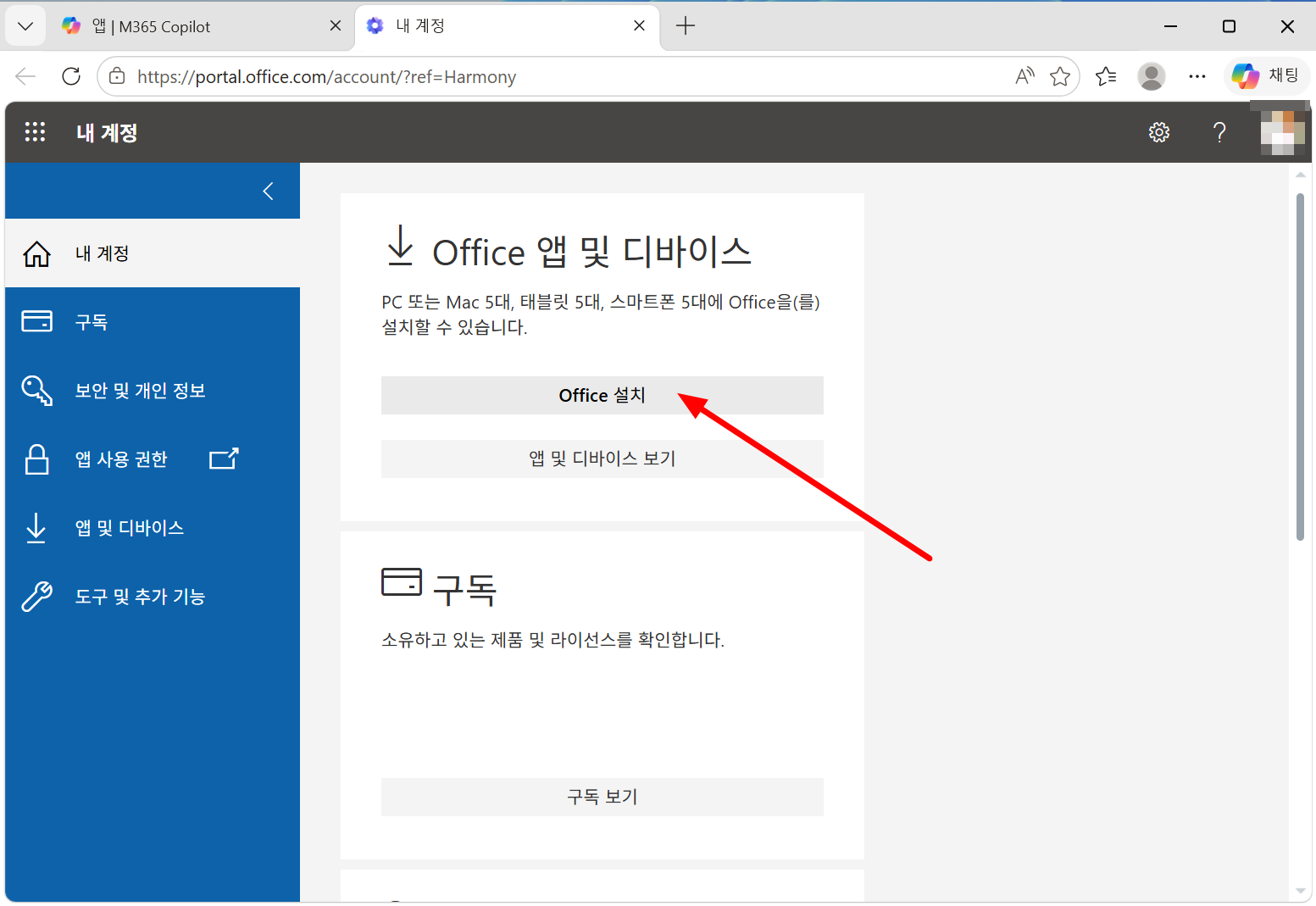
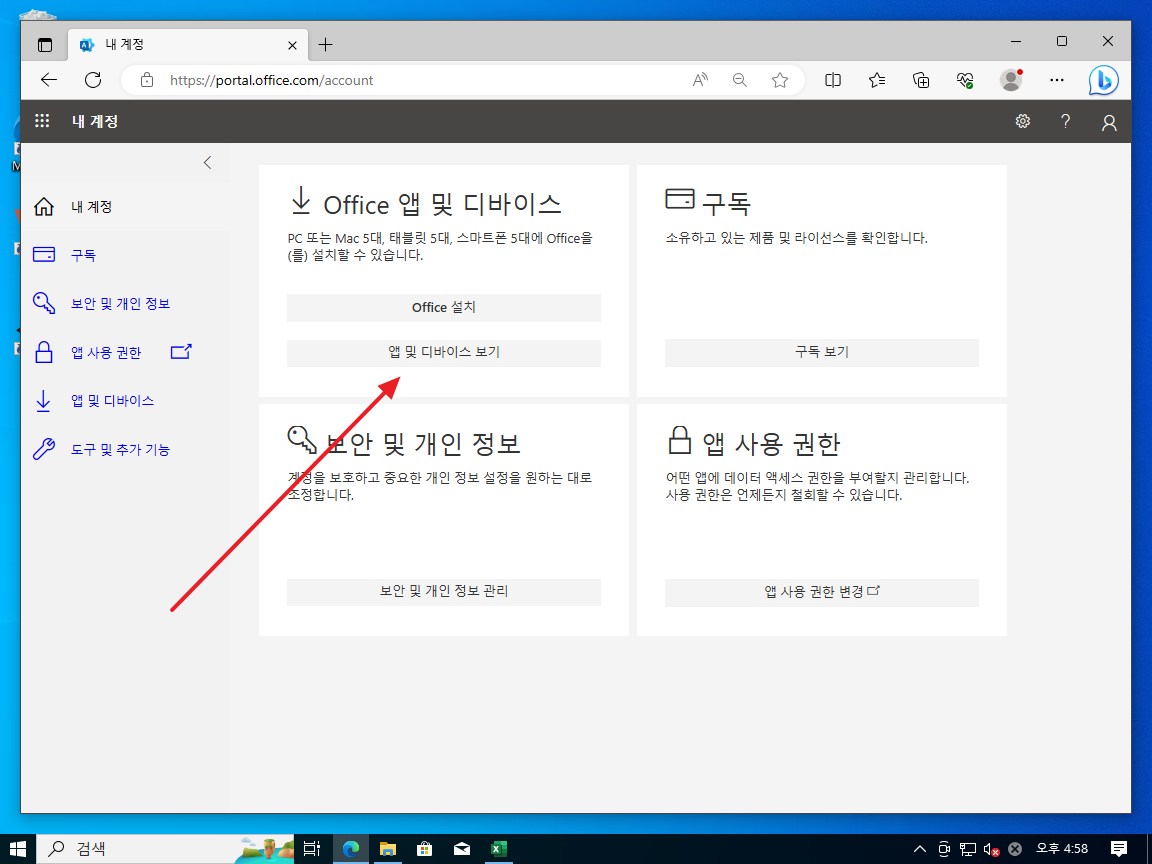
- 내 계정 페이지로 이동합니다.
- [Office 앱 및 디바이스] 메뉴에서 [Office 설치]를 클릭하여 설치 파일을 다운로드합니다.
- 다운로드한 파일을 실행하고...
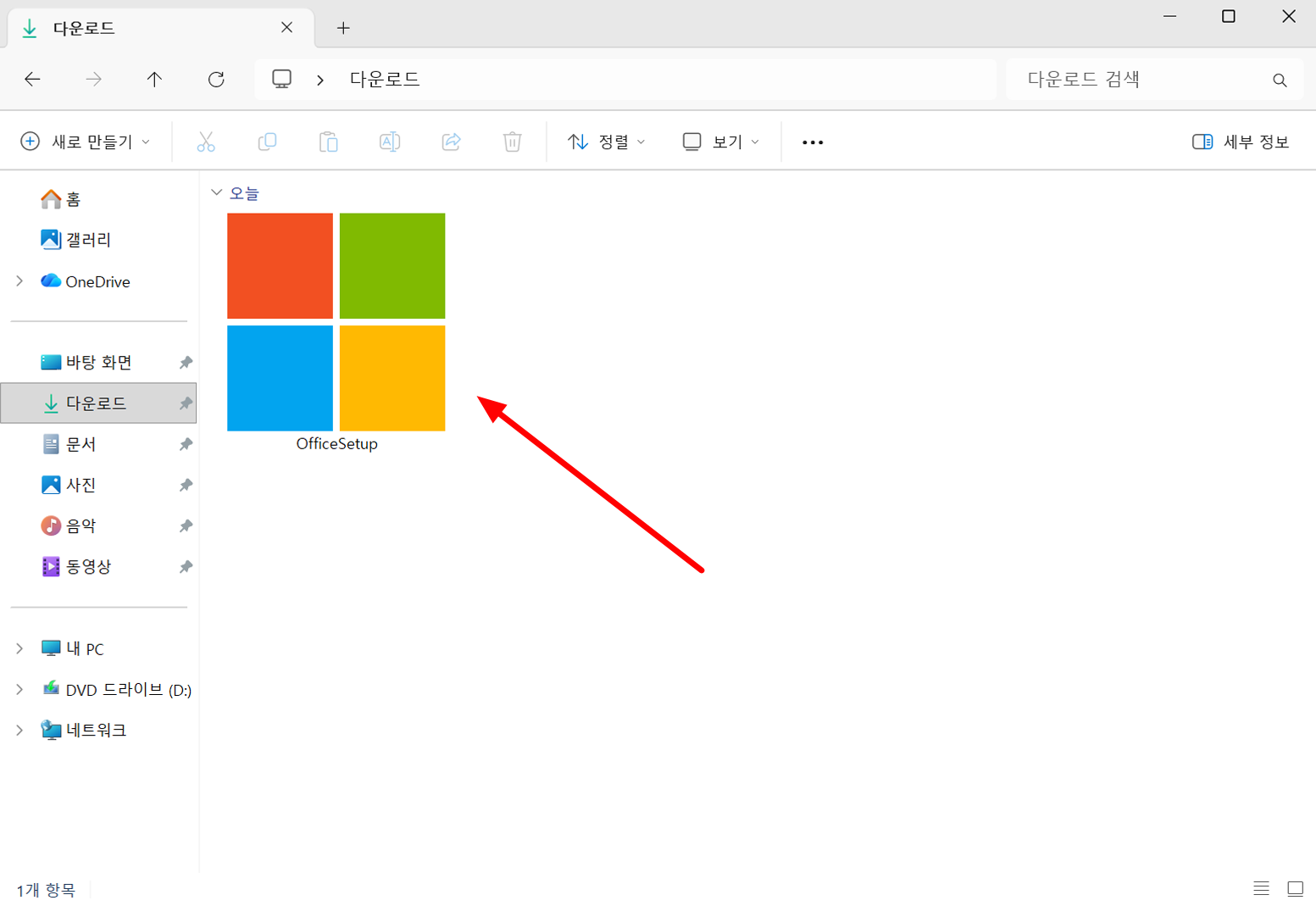
- 잠시 기다리면...
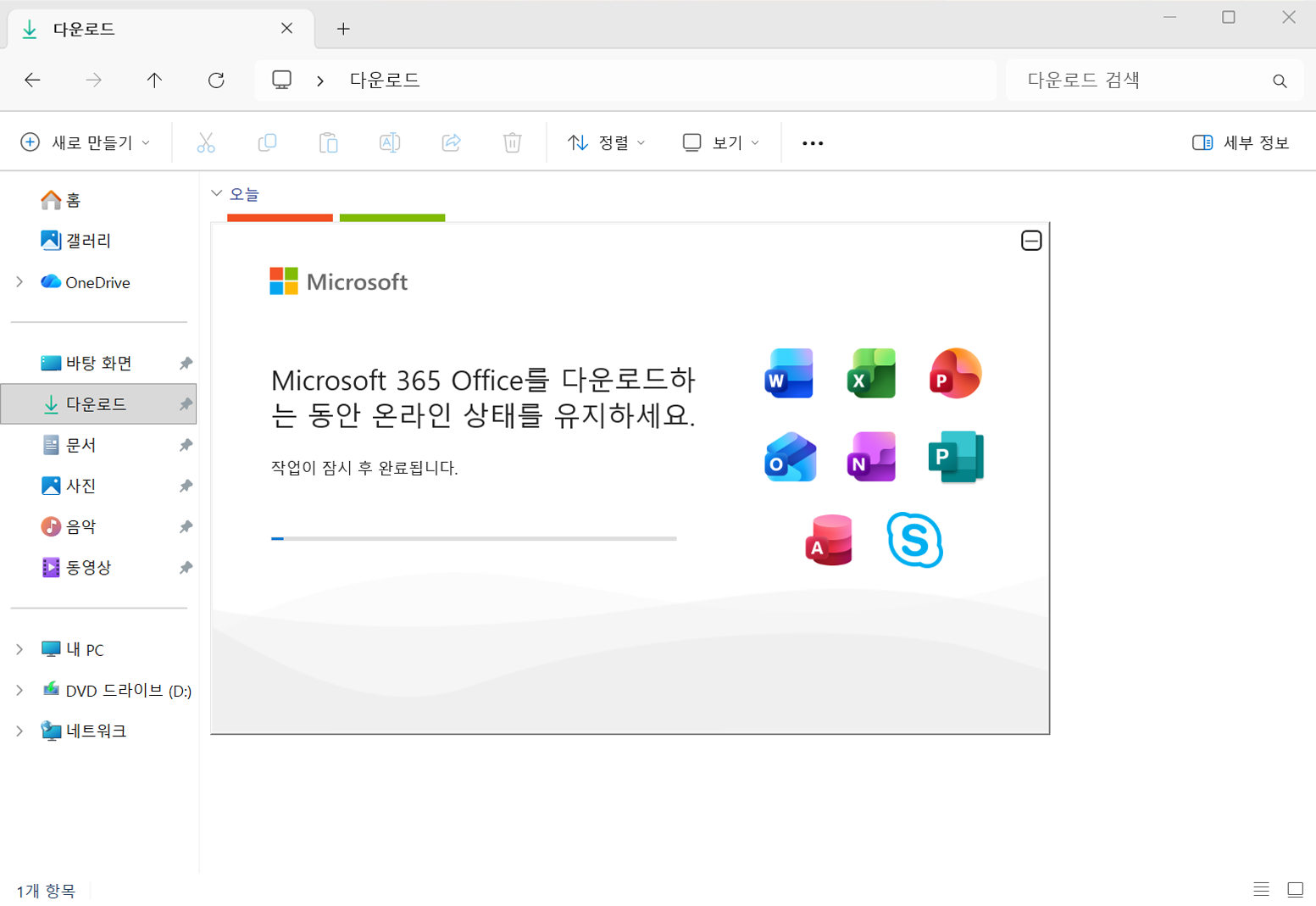
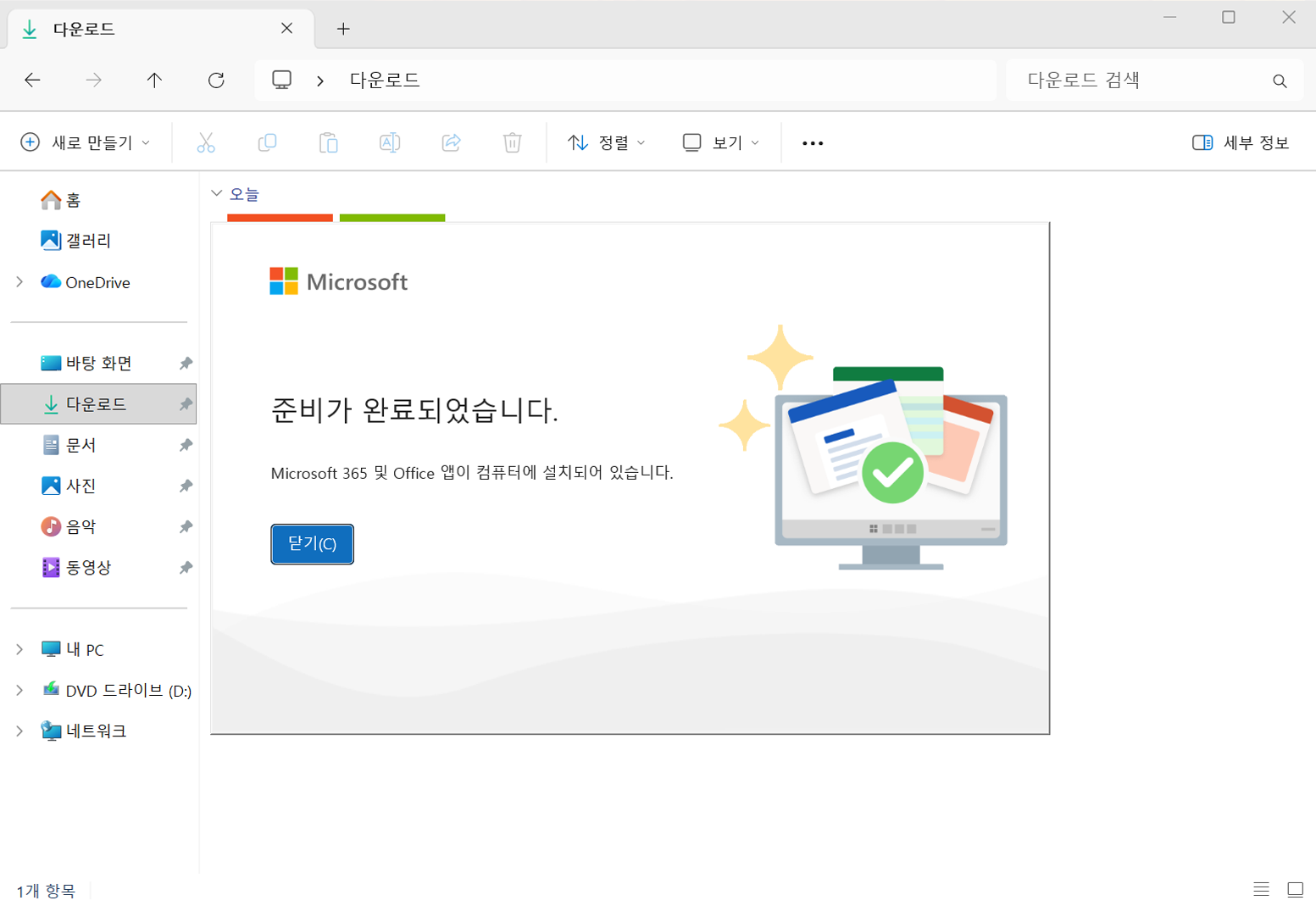
- Office 앱 설치가 완료됩니다.
정품 인증하여 Office 활성화
- 오피스 앱 중 아무거나 하나 실행합니다. 여기서는 Excel을 실행하겠습니다.
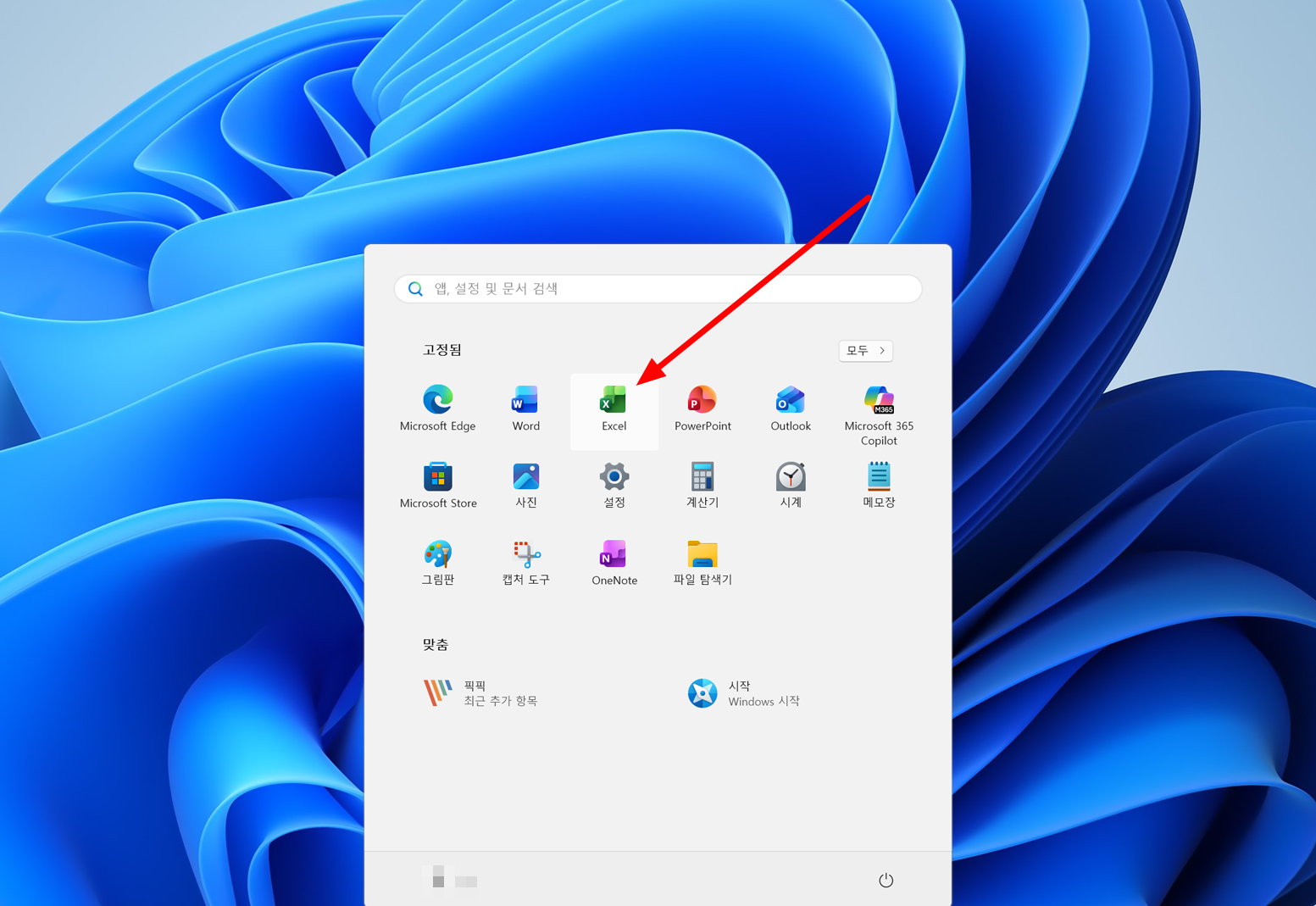
- 자신의 계정으로 로그인합니다.
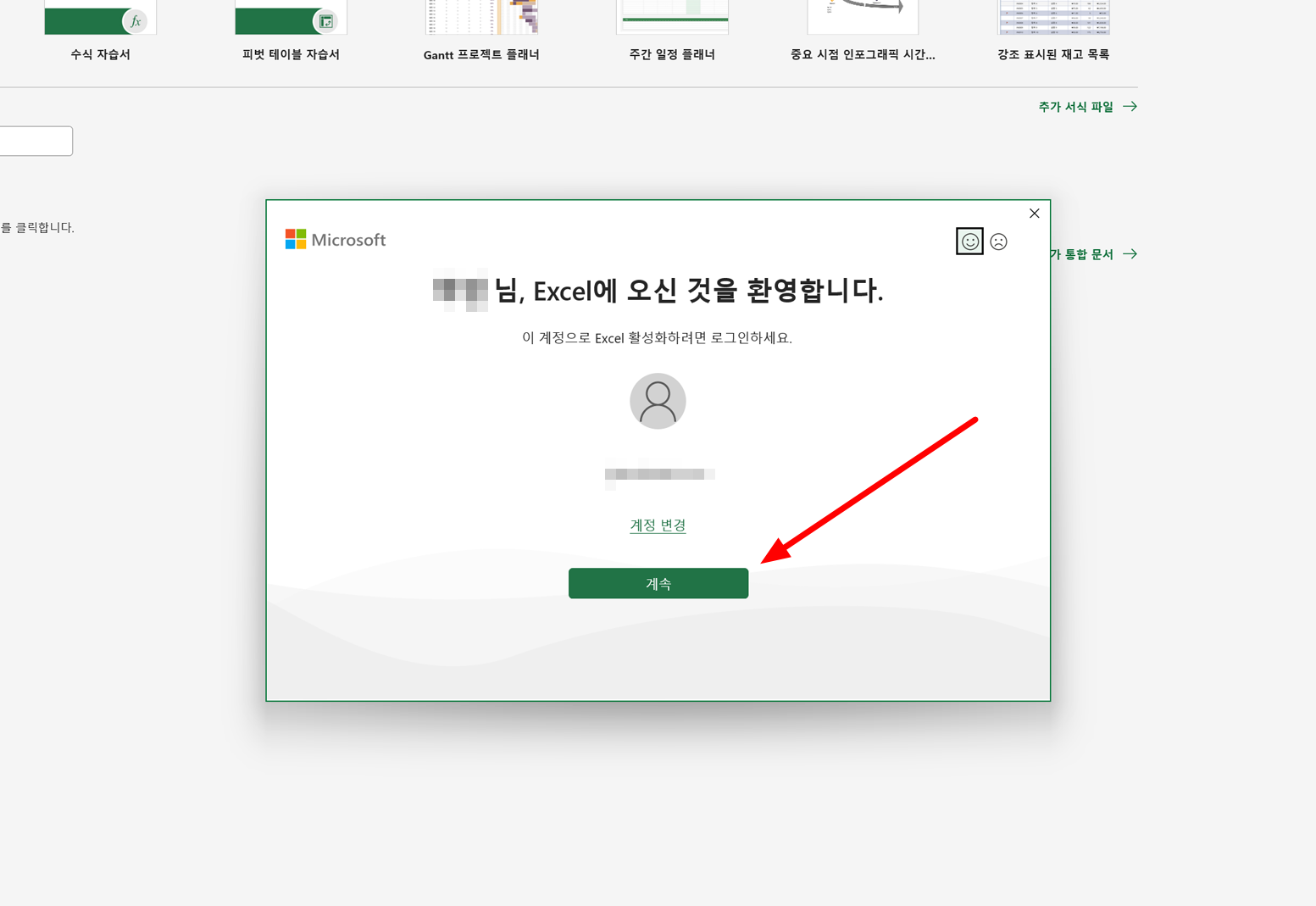
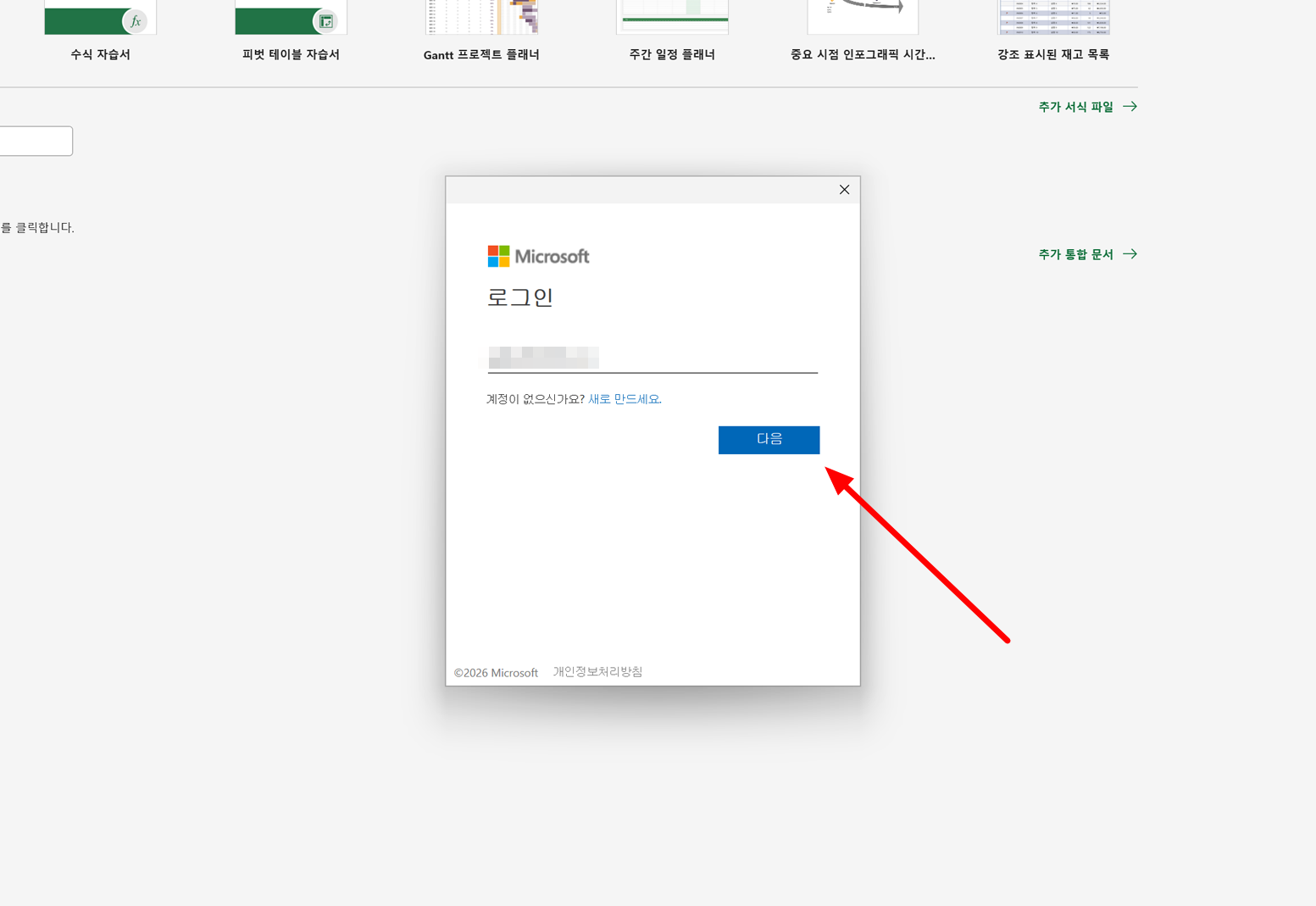
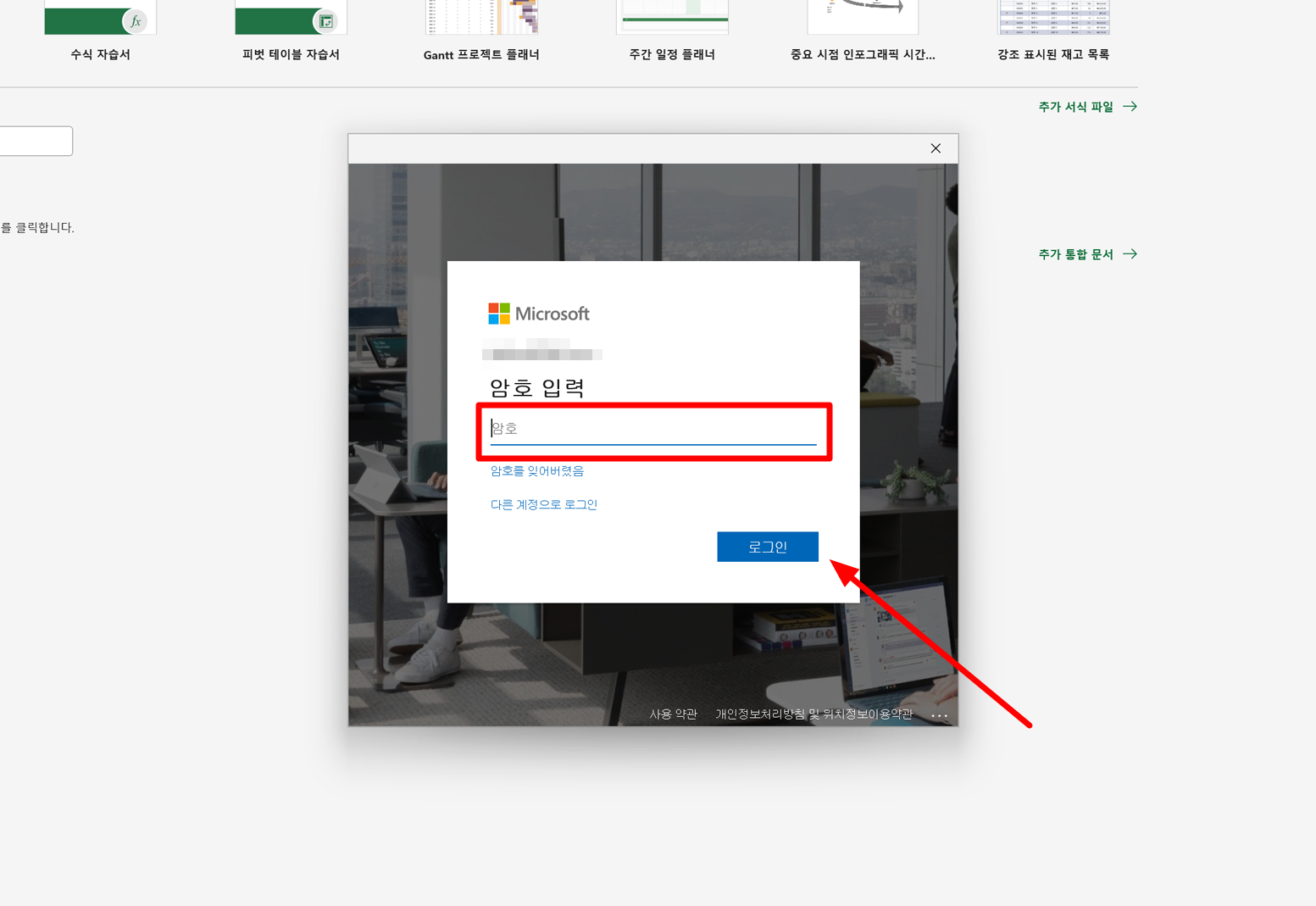
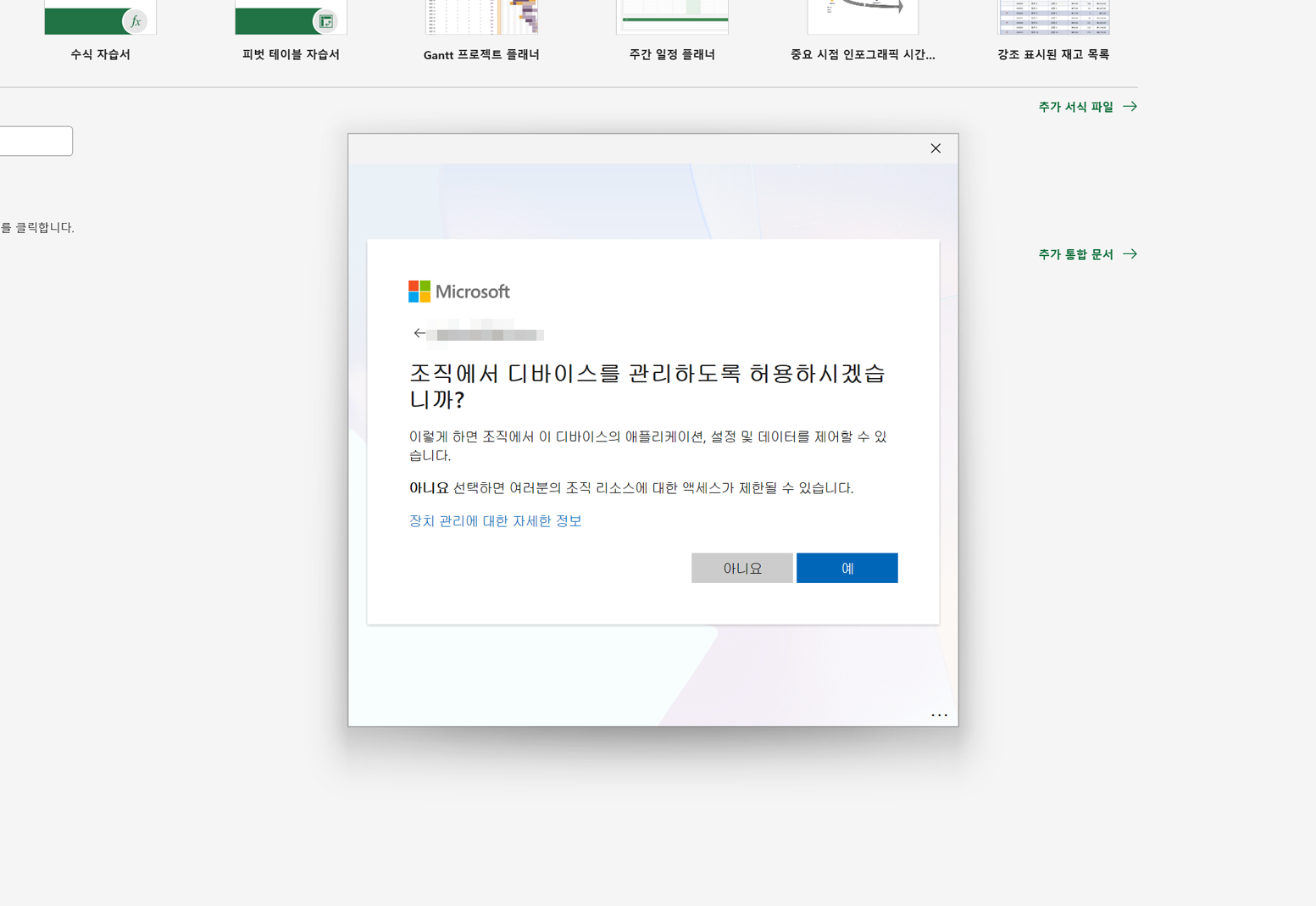
- 적절히 설정하고 [예]를 클릭하거나 [아니요. 이 앱만]을 클릭합니다.
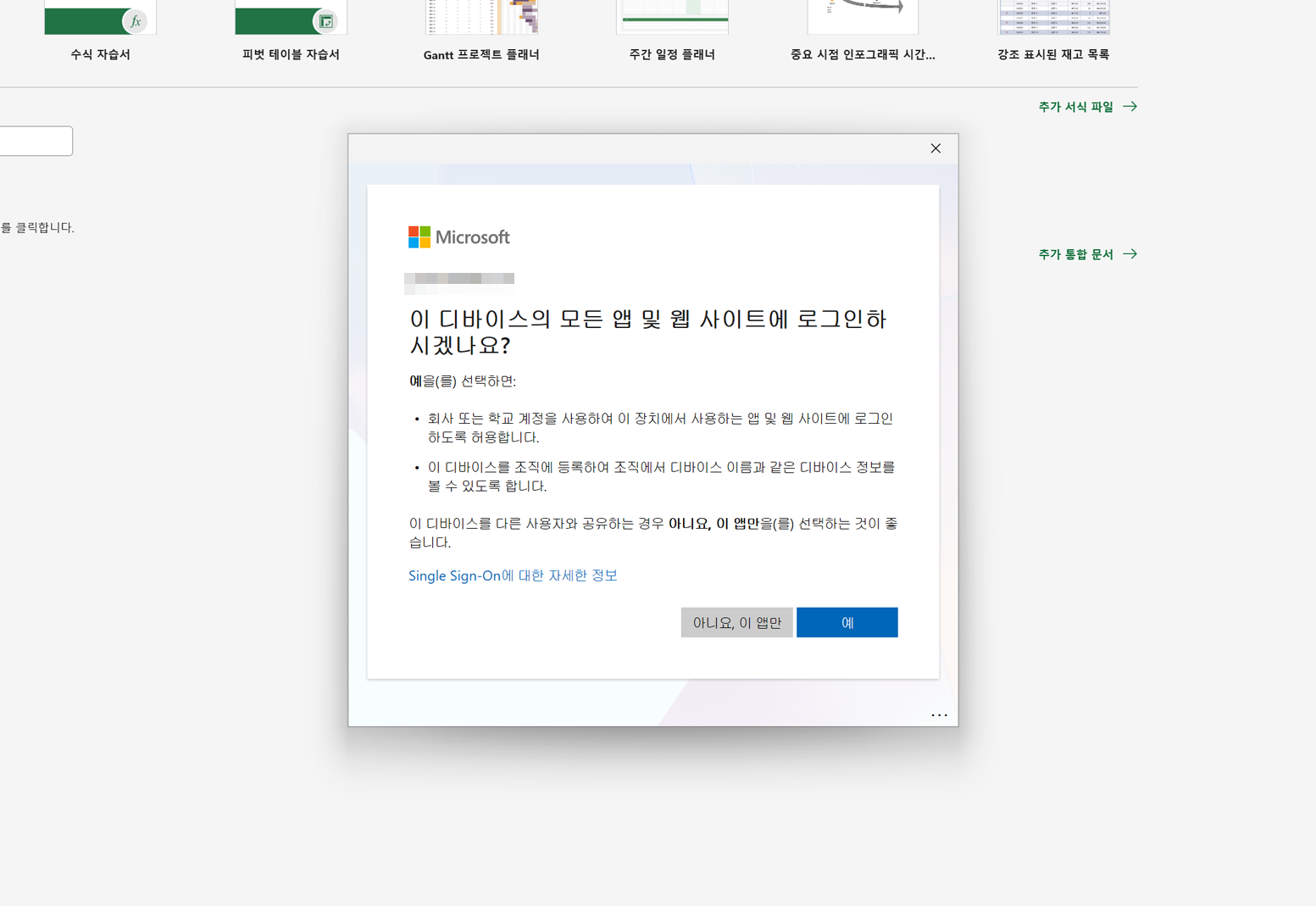
- [예]을 클릭하거나 [아니요]를 클릭합니다.
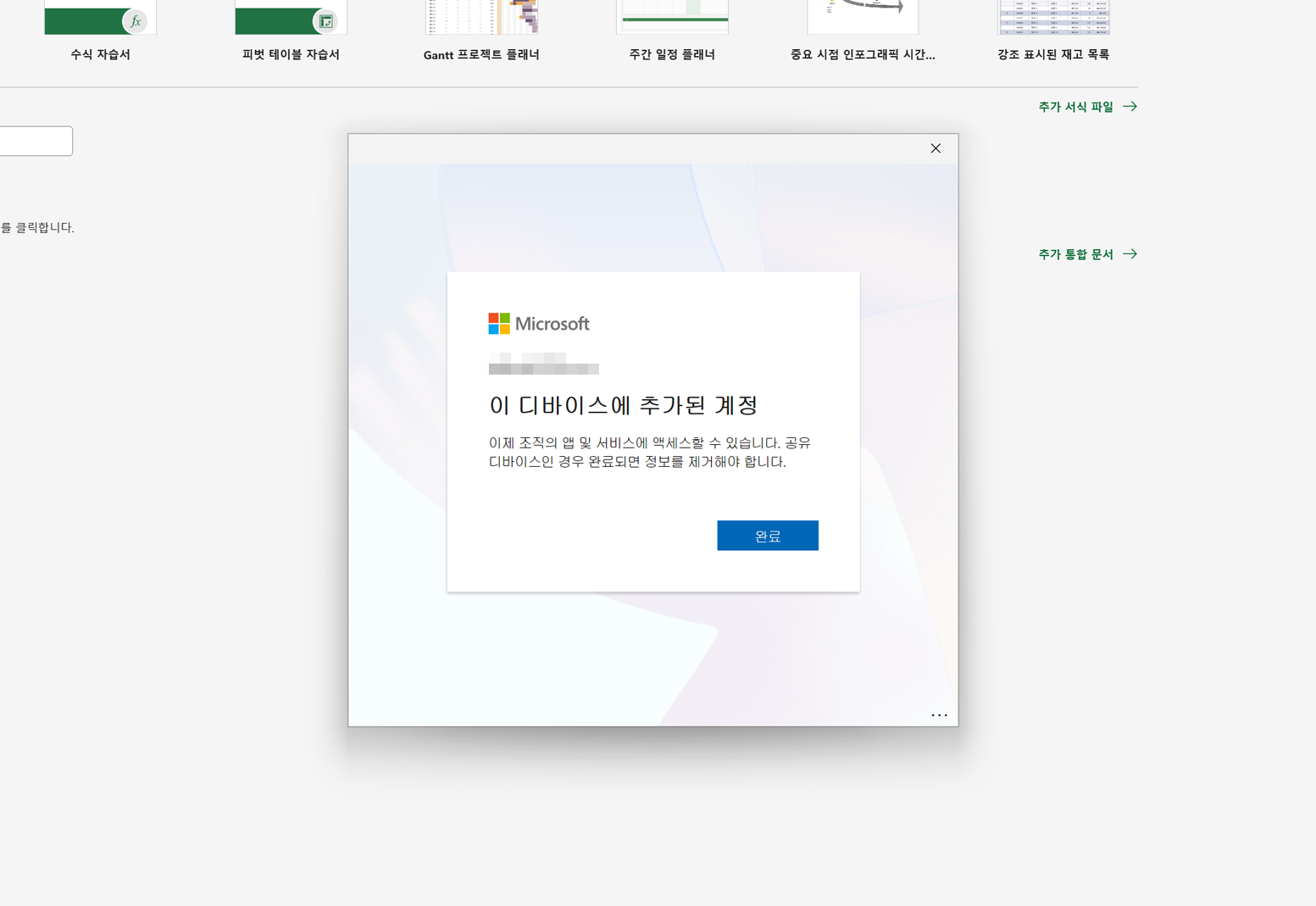
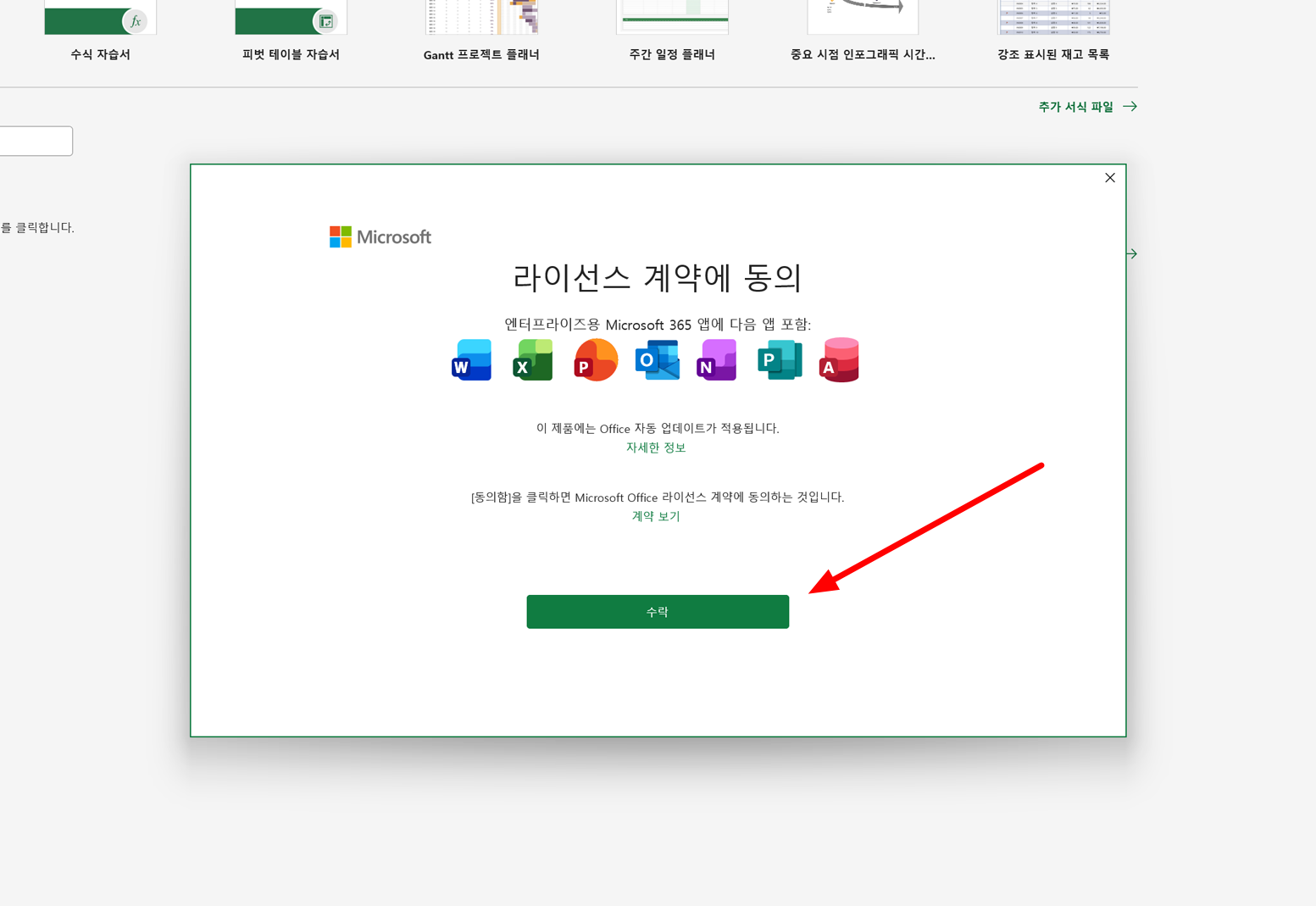
- 라이선스 계약에 동의하면 제품 인증이 완료됩니다.
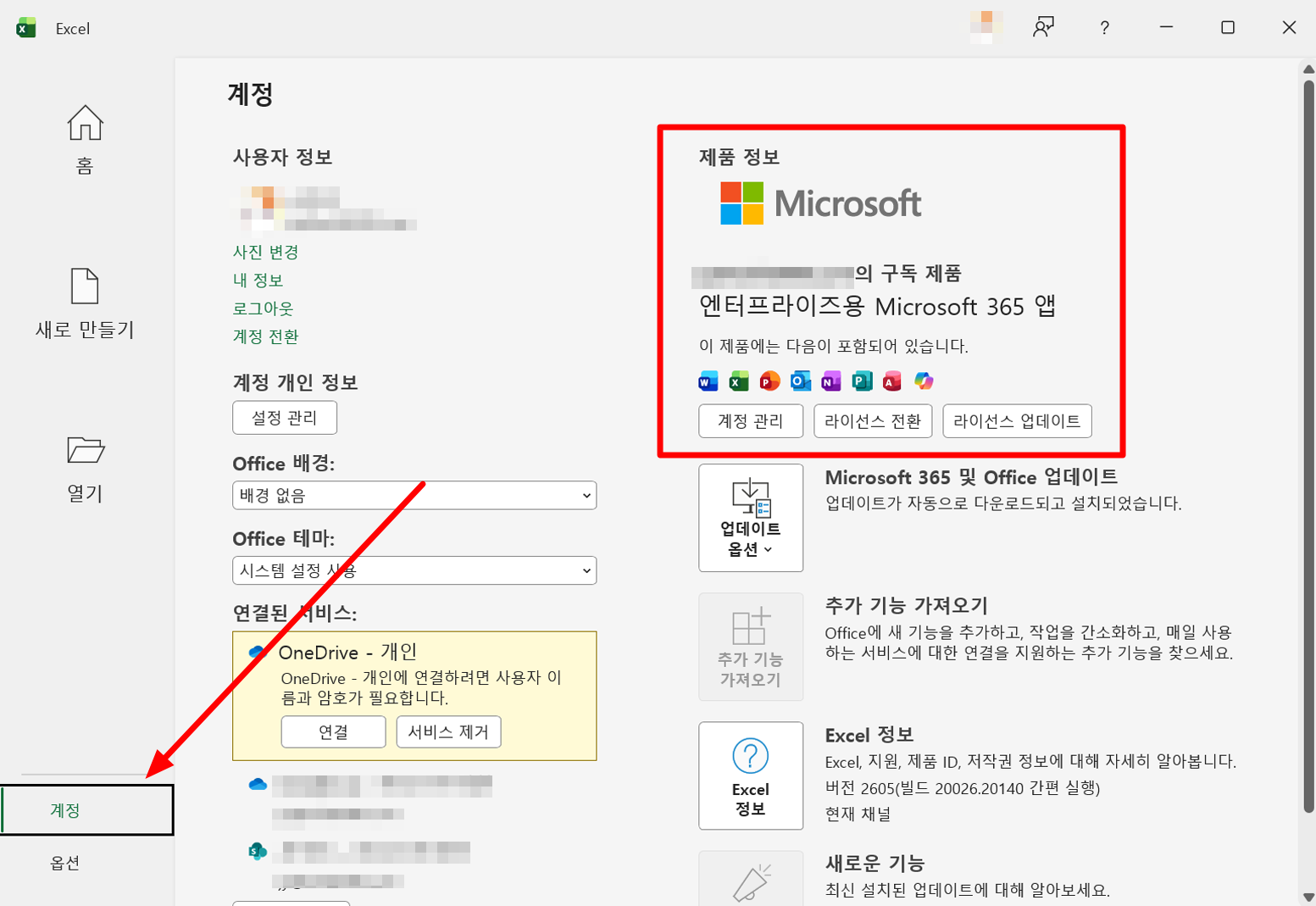
- [계정]에서 인증 여부와 사용 가능한 앱을 확인할 수 있습니다.
Office 365 앱이 설치된 기기 확인하는 방법
- Office 365 앱은 최대 5대의 모바일 디바이스와 5대의 태블릿, 최대 5대의 PC 또는 Mac에 설치할 수 있습니다.
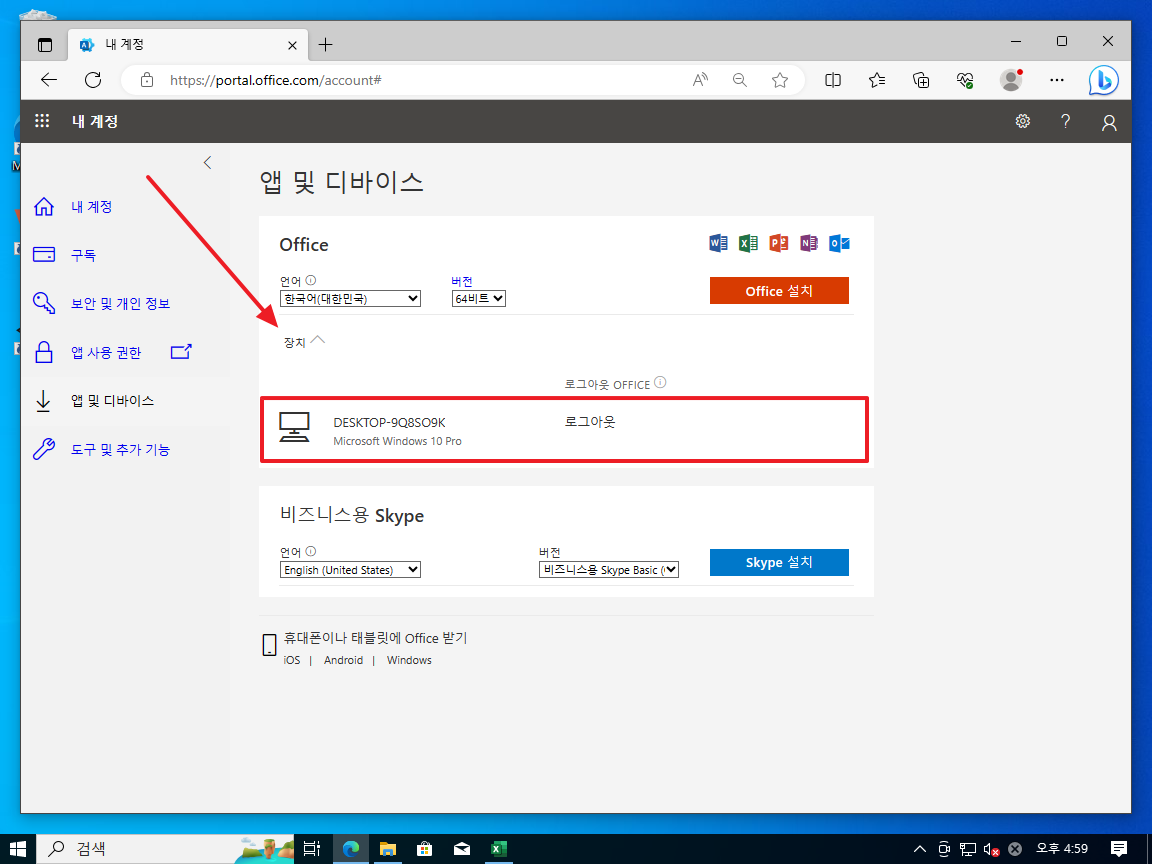
- 설치한 기기 목록을 확인하고 싶다면 https://portal.office.com/account에 접속하고, [앱 및 디바이스 보기]를 클릭합니다.
- [장치]를 확장하면 설치된 기기 목록을 볼 수 있고, [로그아웃]을 클릭하여 사용을 제한할 수도 있습니다.