

Microsoft 365 | Outlook 메일, 상대방이 읽었는지 확인하는 방법
업무 메일을 보낸 후, “상대방이 내 메일을 확인했을까?” 궁금했던 적 있으신가요?
Outlook의 ‘읽음 확인’ 기능을 활용하면 수신자가 메일을 열었는지 확인할 수 있습니다.
다만 읽음 확인은 수신자의 응답 여부와 메일 환경에 따라 결과가 달라질 수 있어, 몇 가지 알아두어야 할 점이 있는데요.
이번 Tip&Tech에서는 읽음 확인 요청 방법부터 수신자의 응답에 따른 차이, 읽음 확인 설정 방법과 주의사항까지 알아보겠습니다.
1. 메일 작성하기
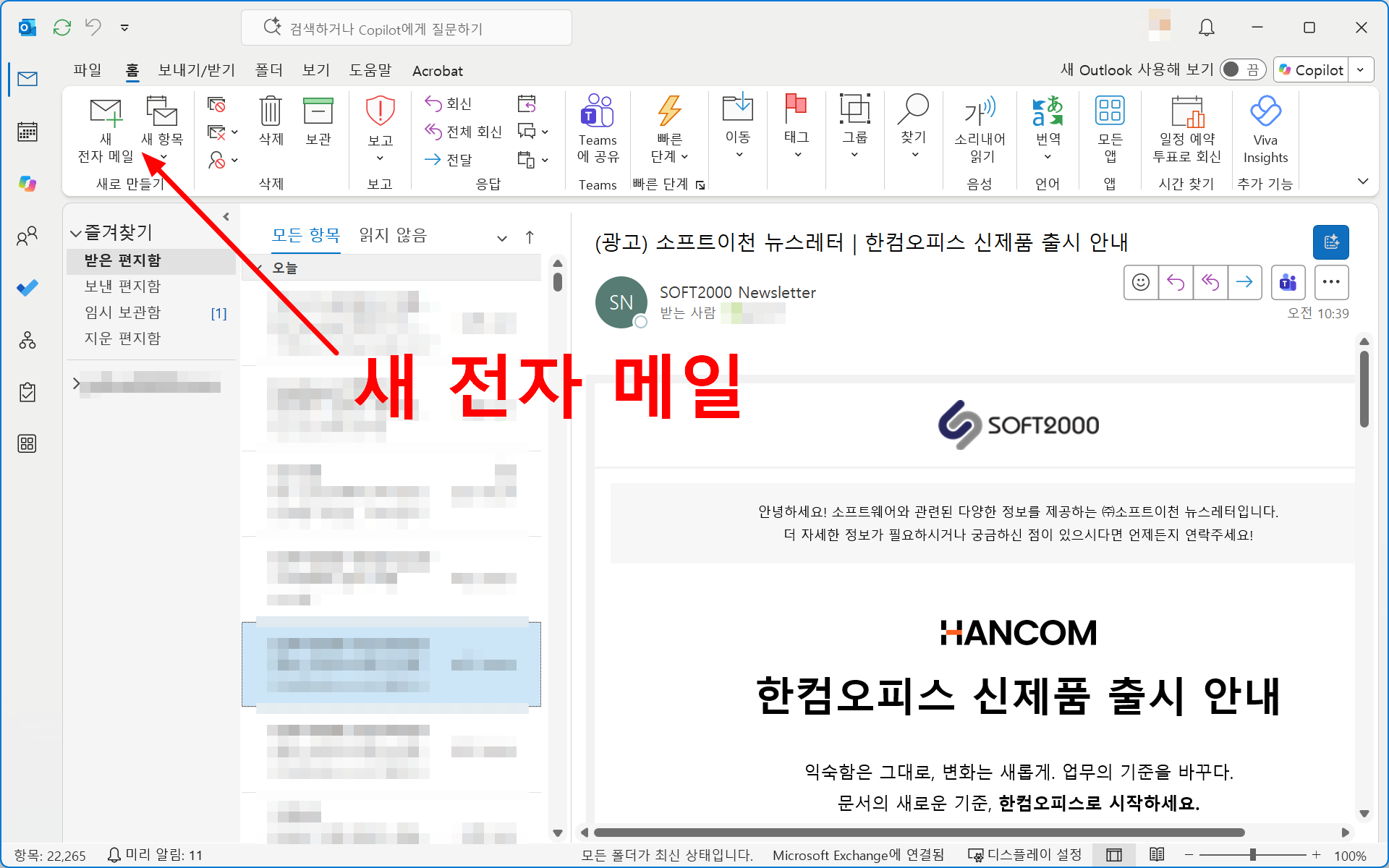
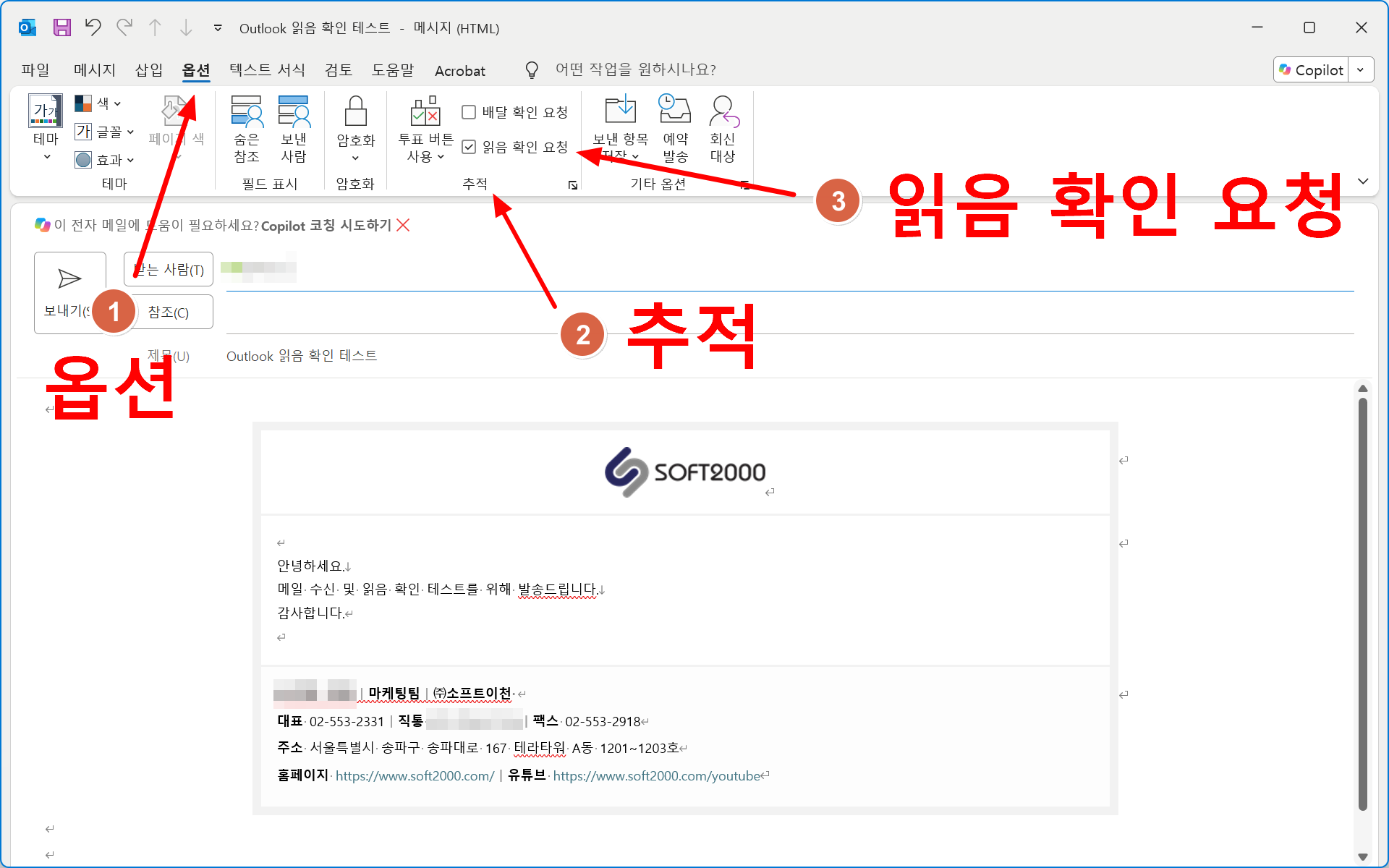
Outlook을 실행한 뒤, [새 전자 메일]을 클릭하여 새 메일을 작성합니다.
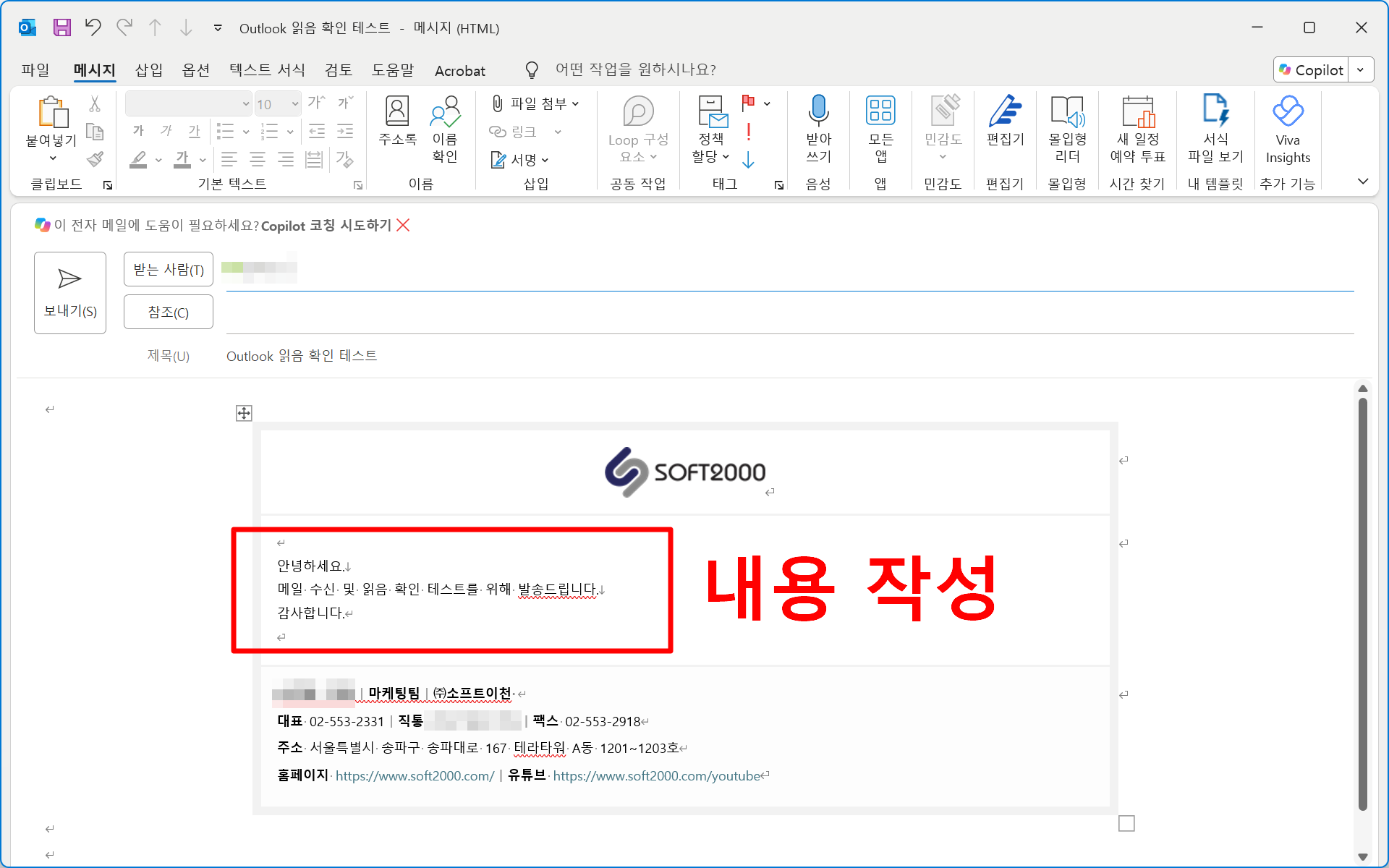
메일 작성 창에서 [옵션] → [추적] → [읽음 확인 요청]을 체크한 후 메일을 발송합니다.
2. 수신자가 [예]를 선택하면?
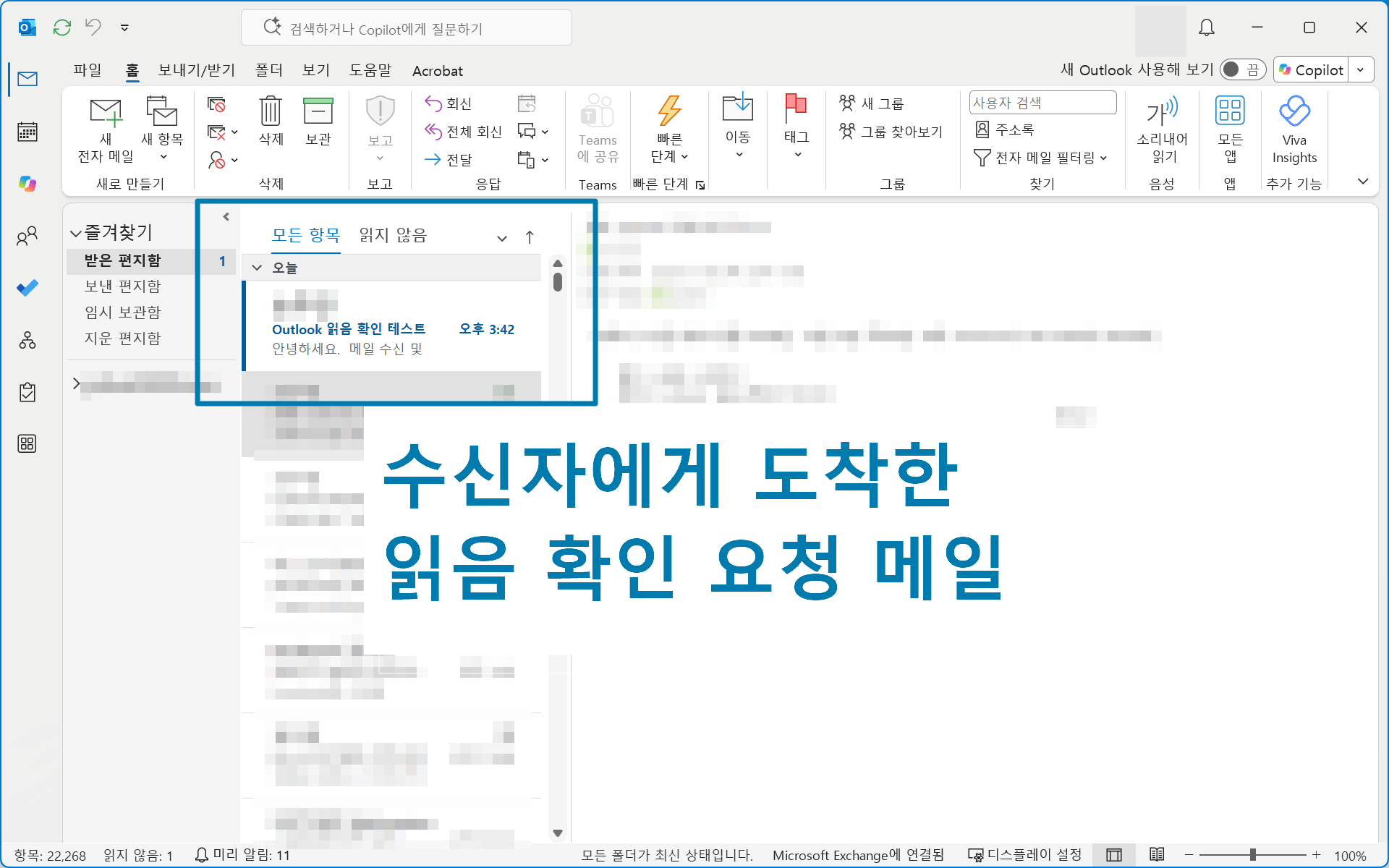
읽음 확인을 요청한 메일이 수신자의 받은 편지함에 도착합니다.
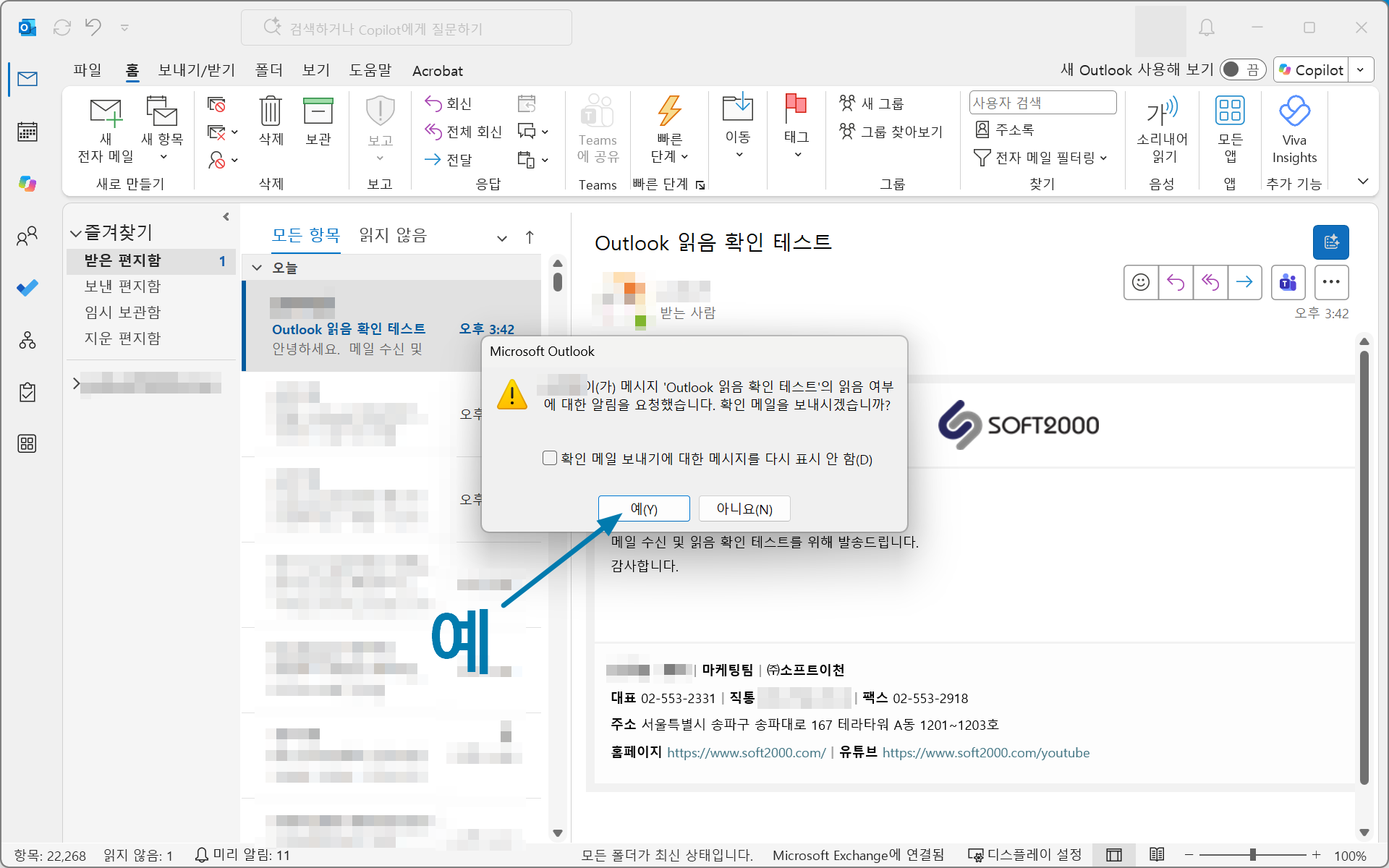
읽음 확인 요청이 설정된 메일을 열면 확인 메일을 보낼지 선택하는 창이 나타납니다.
[예]를 선택하면 발신자에게 읽음 확인이 전송됩니다.
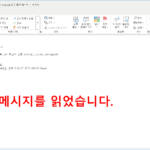
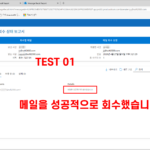
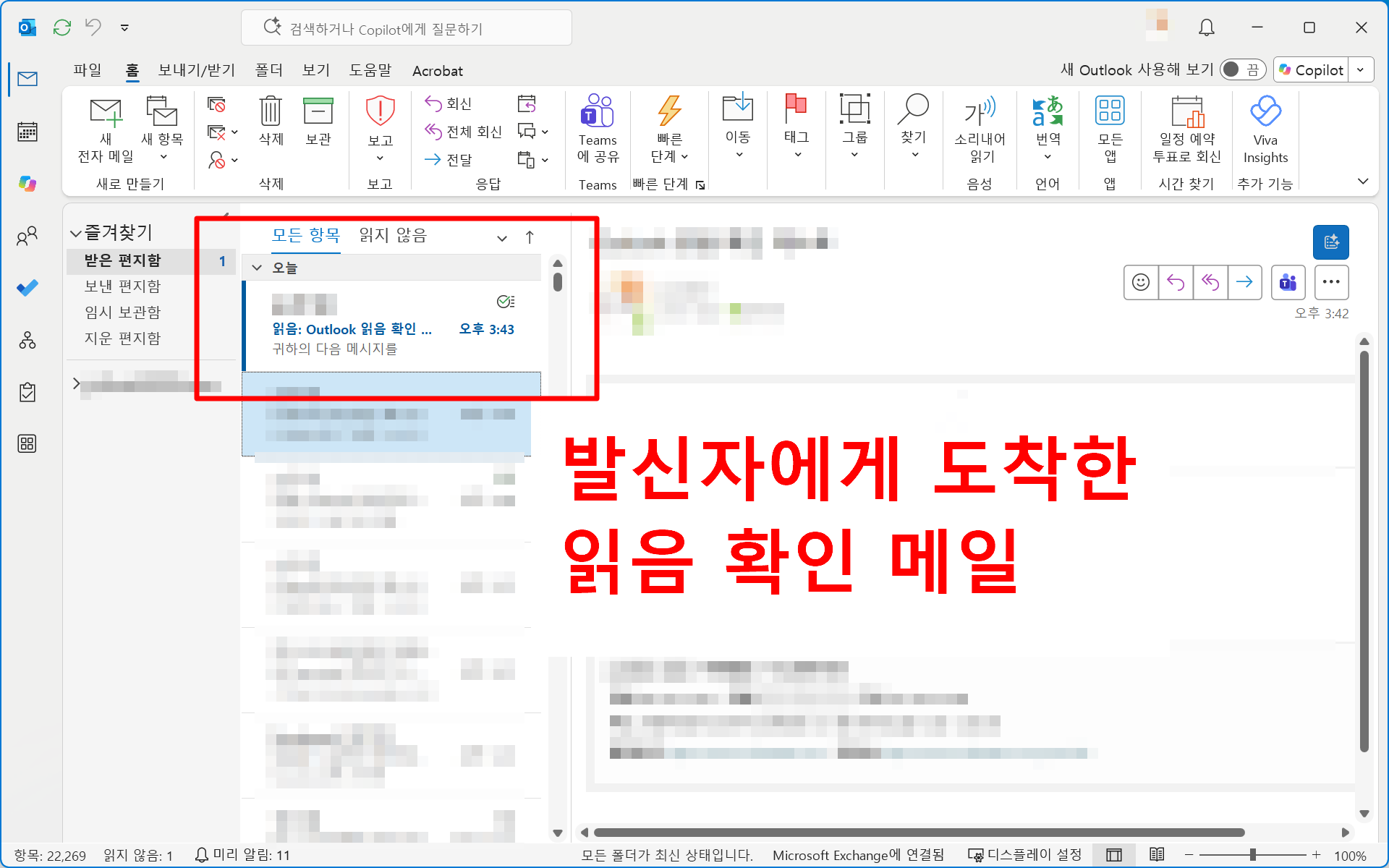
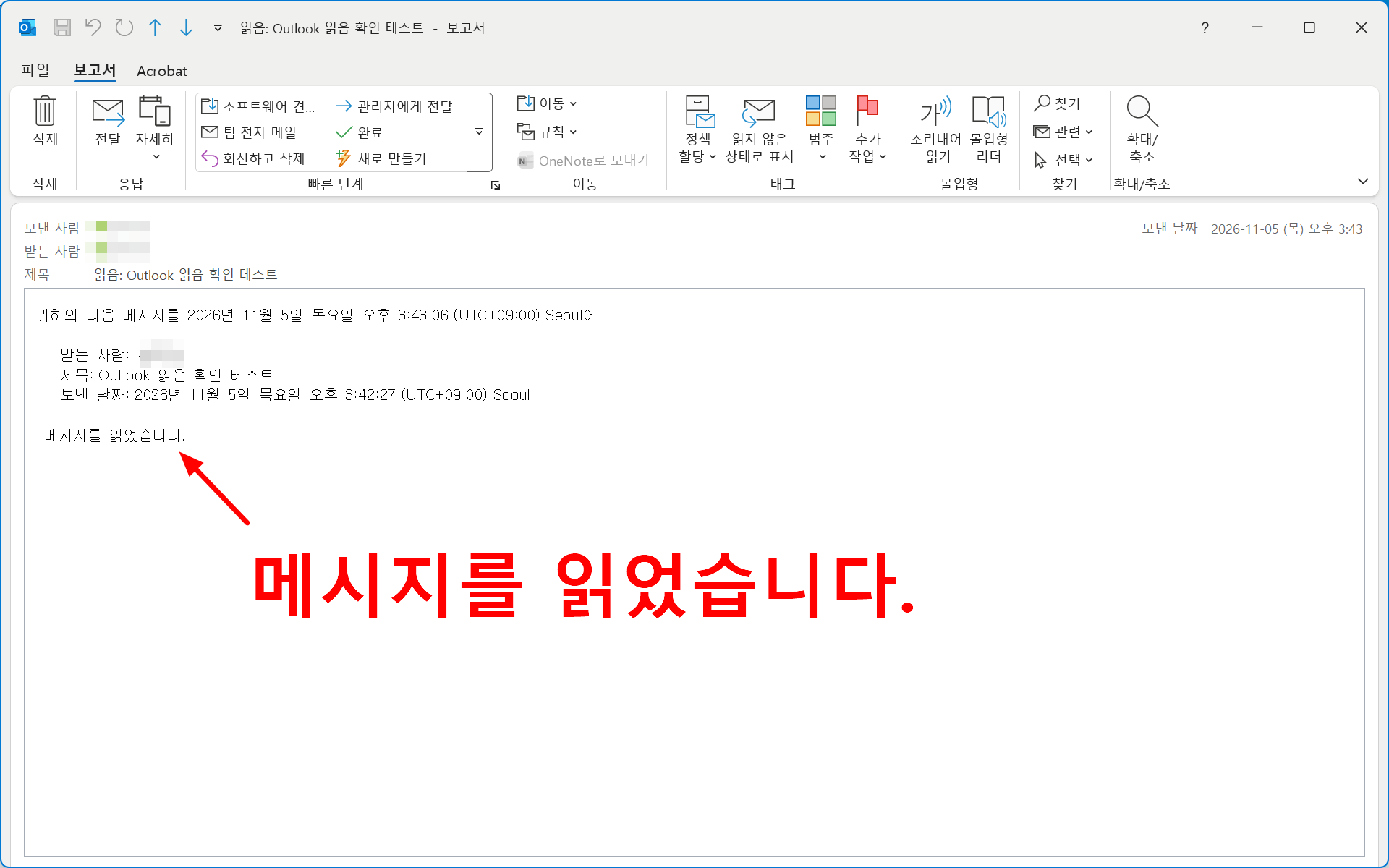
수신자가 읽음 확인 요청에 [예]를 선택하면 발신자의 받은 편지함으로 읽음 확인 메일이 전송됩니다.
읽음 확인 메일을 열면 ‘메시지를 읽었습니다.’라는 안내와 함께 메일을 확인한 날짜와 시간을 확인할 수 있습니다.
3. 수신자가 [아니요]를 선택하면?
동일한 방법으로 읽음 확인을 요청한 메일을 다시 발송합니다.
이번에는 수신자가 [아니요]를 선택해 보겠습니다.
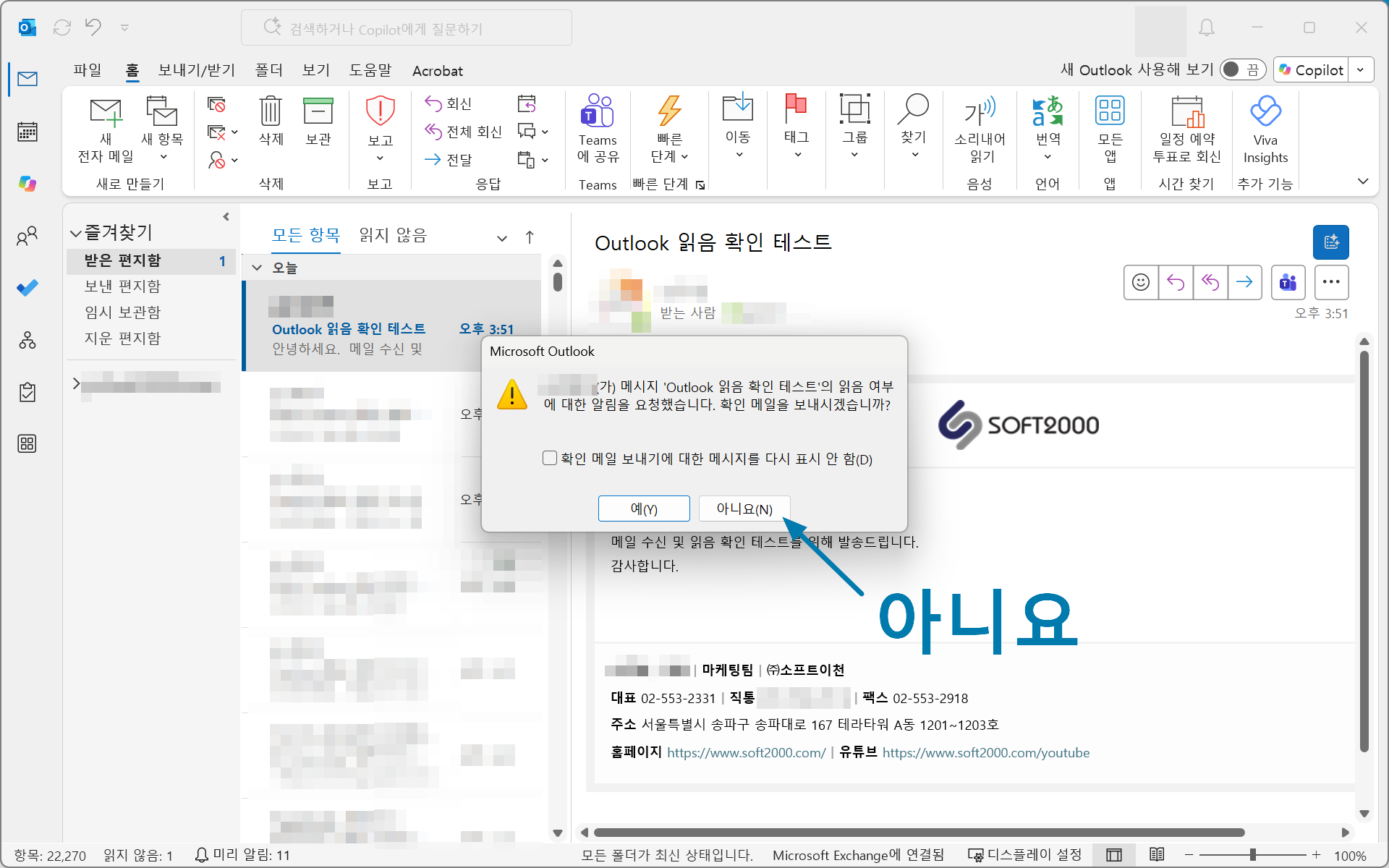
[아니요]를 선택하면 발신자에게 별도의 읽음 확인 메일이 전송되지 않습니다.
※ 단, 읽음 확인 메일이 도착하지 않았다고 해서 수신자가 메일을 읽지 않았다는 의미는 아닙니다.
4. 매번 읽음 확인 여부를 선택하는 것이 번거롭다면?
읽음 확인 요청을 받을 때마다 [예] / [아니요]를 선택하는 것이 번거롭다면, Outlook 옵션에서 기본 응답 방식을 설정할 수 있습니다.
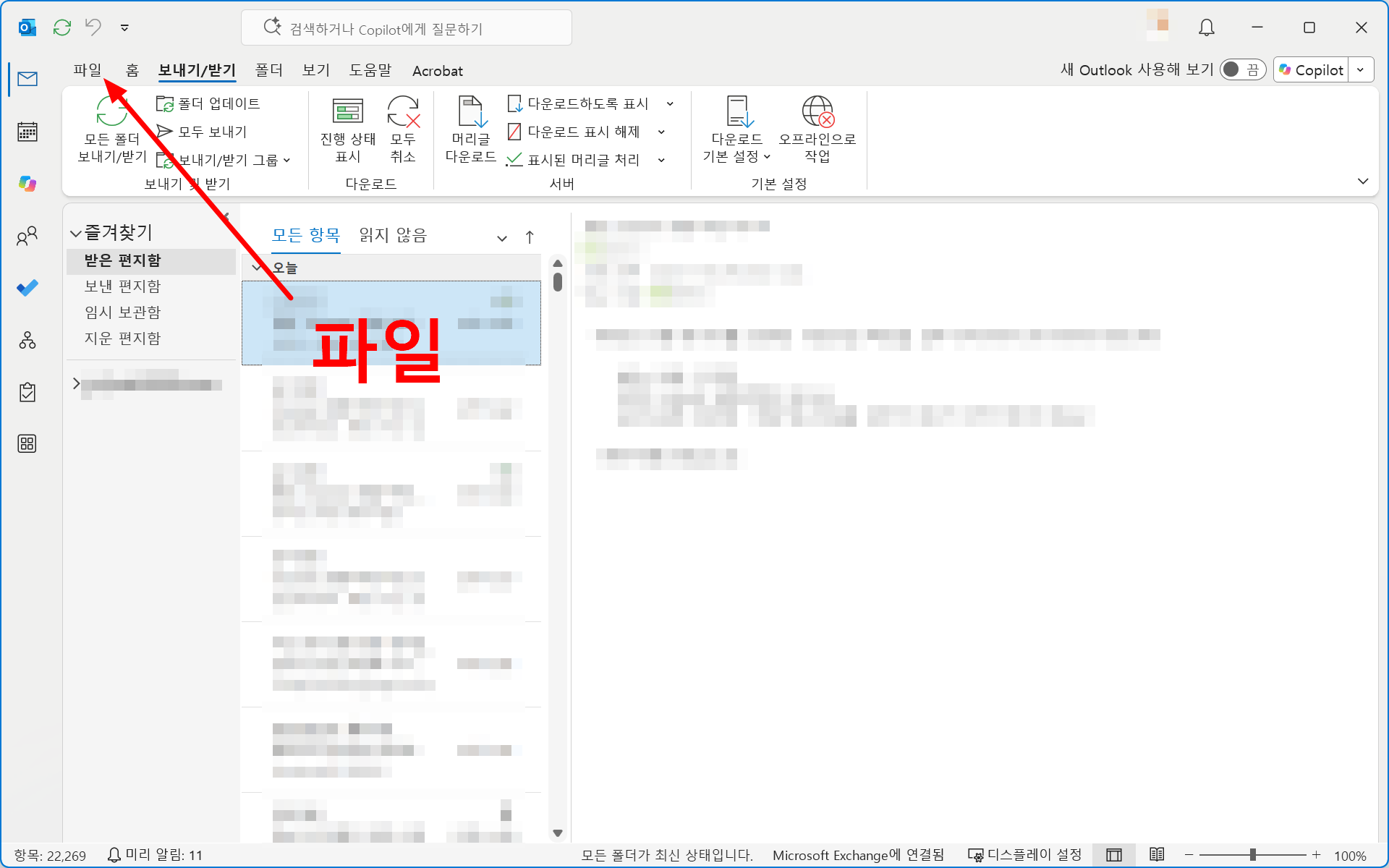
Outlook 화면 왼쪽 상단의 [파일]을 클릭합니다.
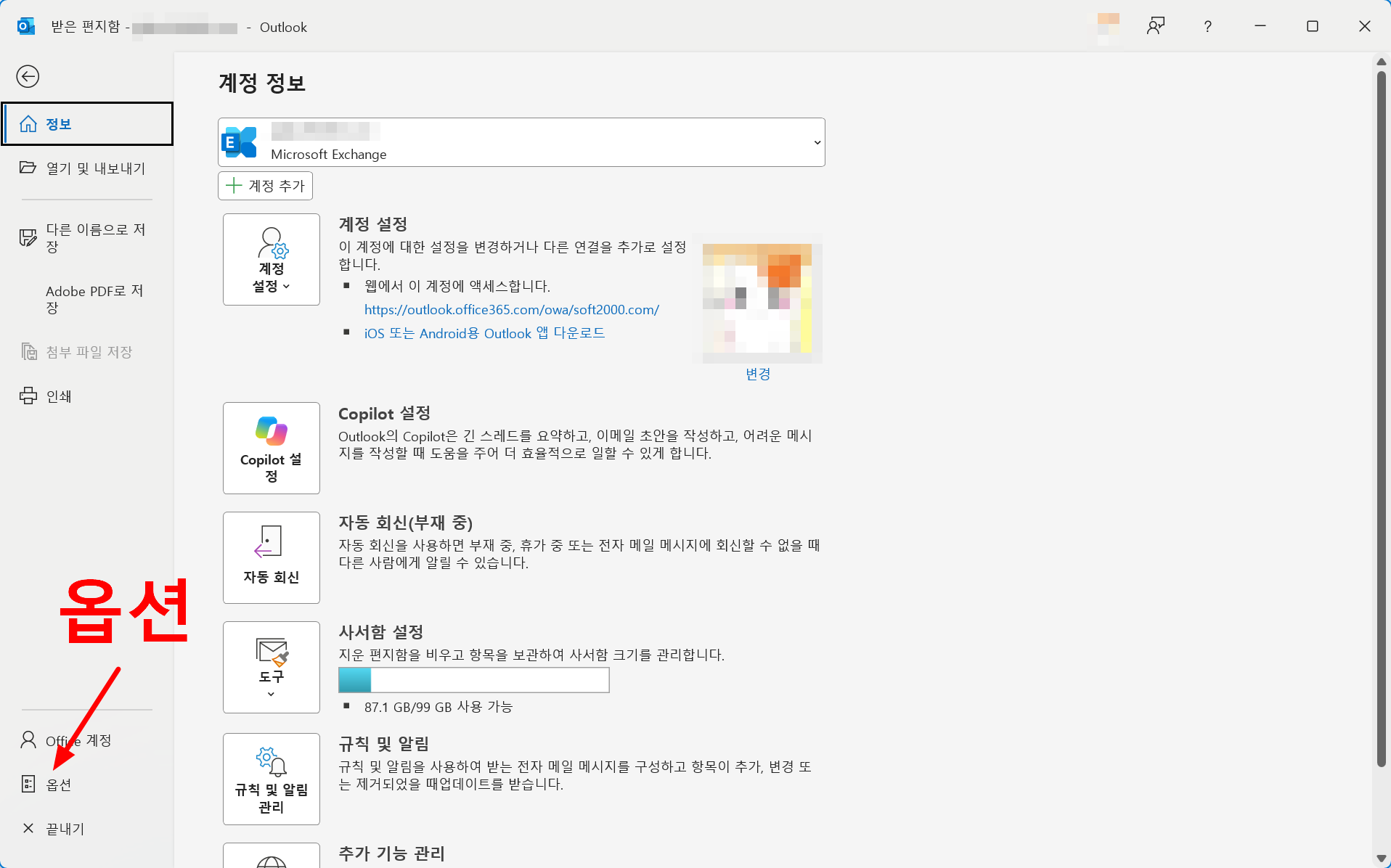
파일 메뉴 왼쪽 하단에서 [옵션]을 클릭합니다.
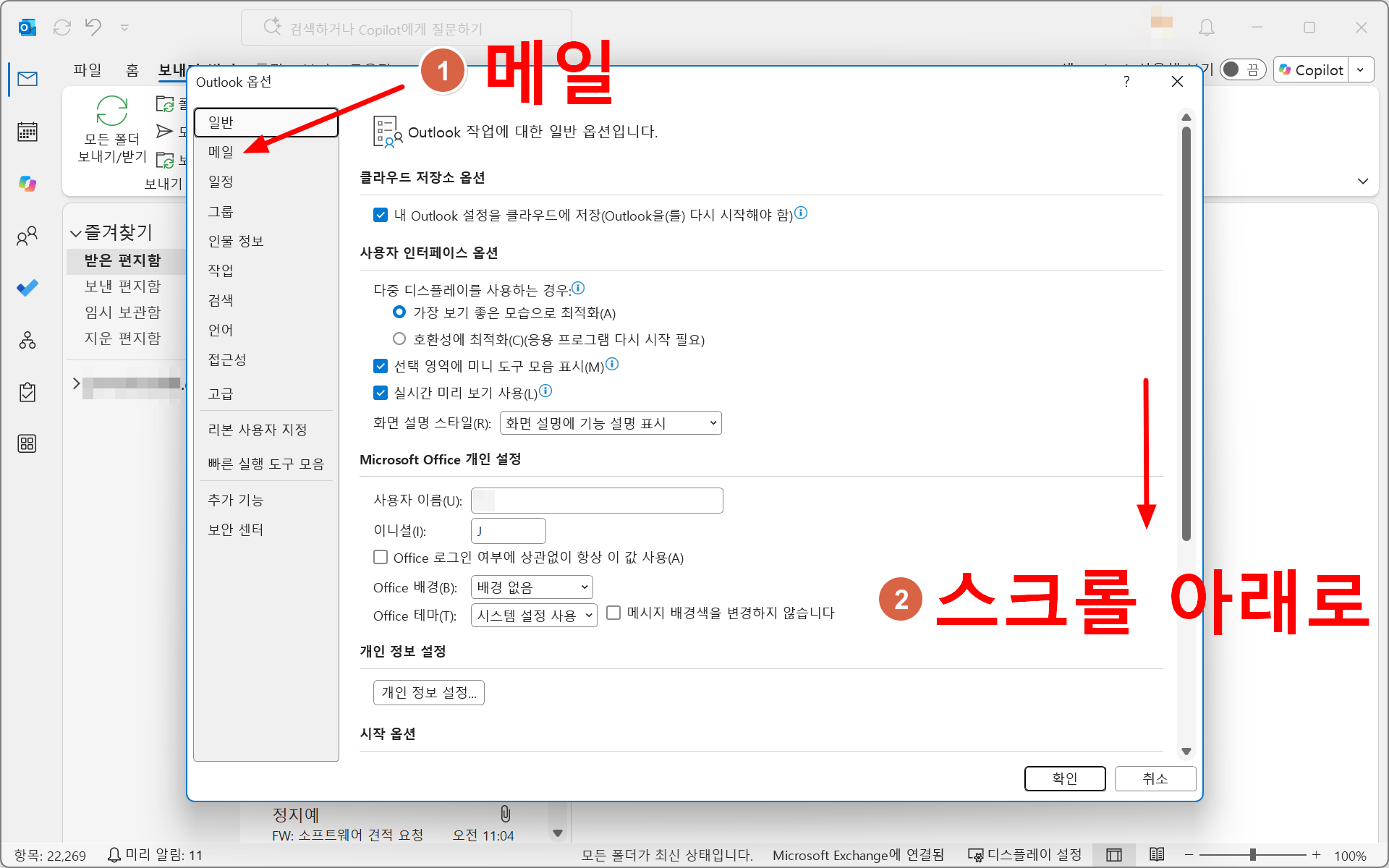
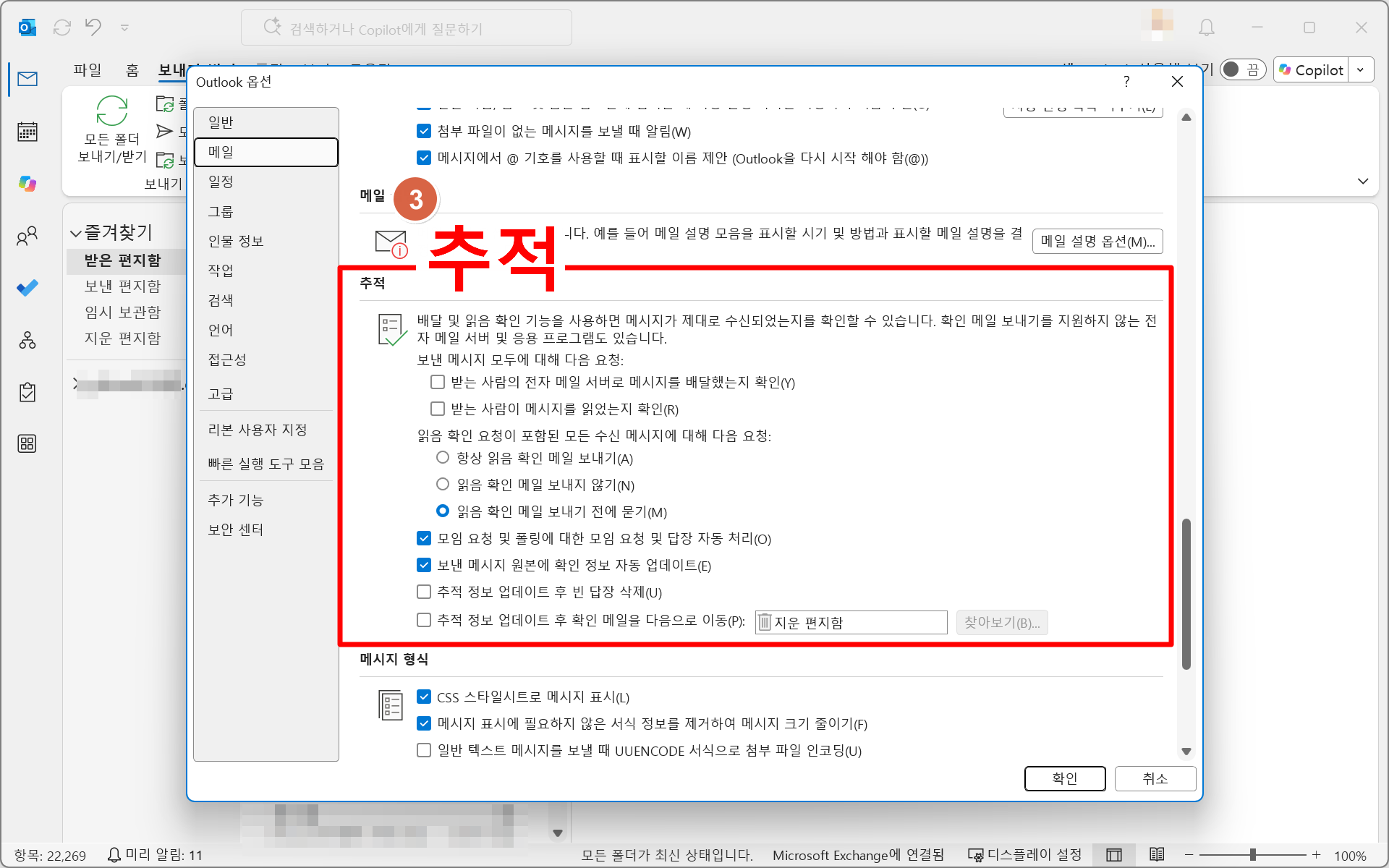
Outlook 옵션 창에서 [메일]을 선택한 뒤, 화면을 아래로 스크롤하여 [추적]항목으로 이동합니다.
① 항상 읽음 확인 메일 보내기 → 별도로 묻지 않고 읽음 확인을 보냅니다.
② 읽음 확인 메일 보내지 않기 → 별도로 묻지 않고 읽음 확인을 보내지 않습니다.
③ 읽음 확인 메일 보내기 전에 묻기 → 메일을 열 때마다 앞에서 본 것처럼 [예] / [아니요]를 선택합니다.
읽음 확인이 도착하지 않았다고 해서 상대방이 메일을 읽지 않았다는 의미는 아닙니다.
수신자가 읽음 확인을 거부했거나 사용하는 이메일 환경에서 읽음 확인 기능을 지원하지 않는 경우에는 실제로 메일을 열었더라도 발신자가 확인할 수 없습니다.