

아웃룩 | 업무 중 실수 방지! 아웃룩 메일 회수 기능 안내
업무 중 메일을 보내고 나서 수신자나 내용을 보고 “아차…” 하는 순간, 한 번쯤은 경험해 보셨을 텐데요.
Outlook에는 이런 실수를 조금이나마 만회할 수 있는 메일 회수(Recall This Message) 기능이 있습니다.
다만 모든 상황에서 사용할 수 있는 것은 아니기 때문에, 정확한 조건과 한계를 알고 사용하는 것이 중요합니다.
이번 Tip & Tech에서는 아웃룩 메일 회수 기능에 대해 알아보겠습니다.
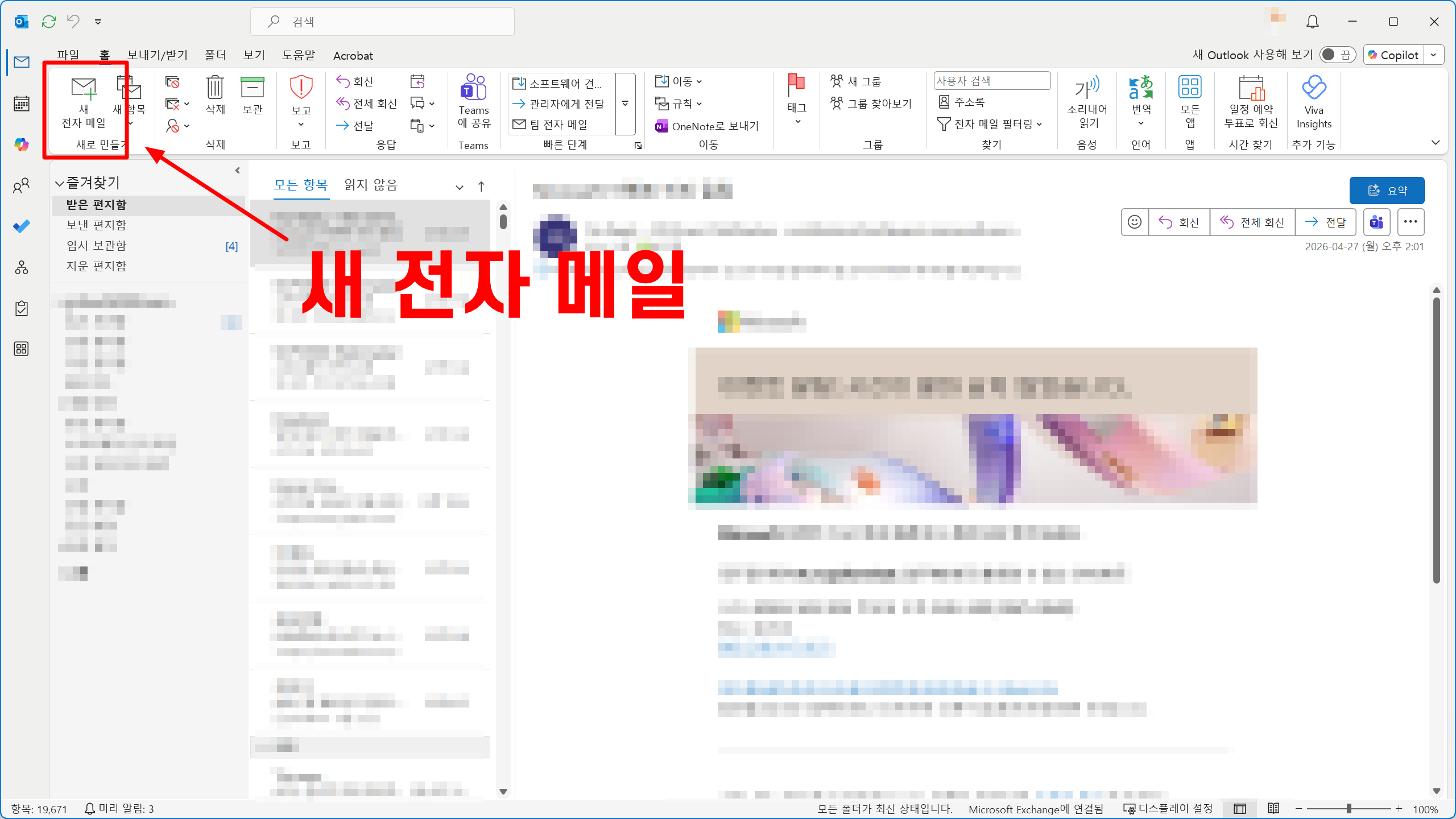
아웃룩을 실행한 뒤 [새 전자 메일]을 클릭합니다.
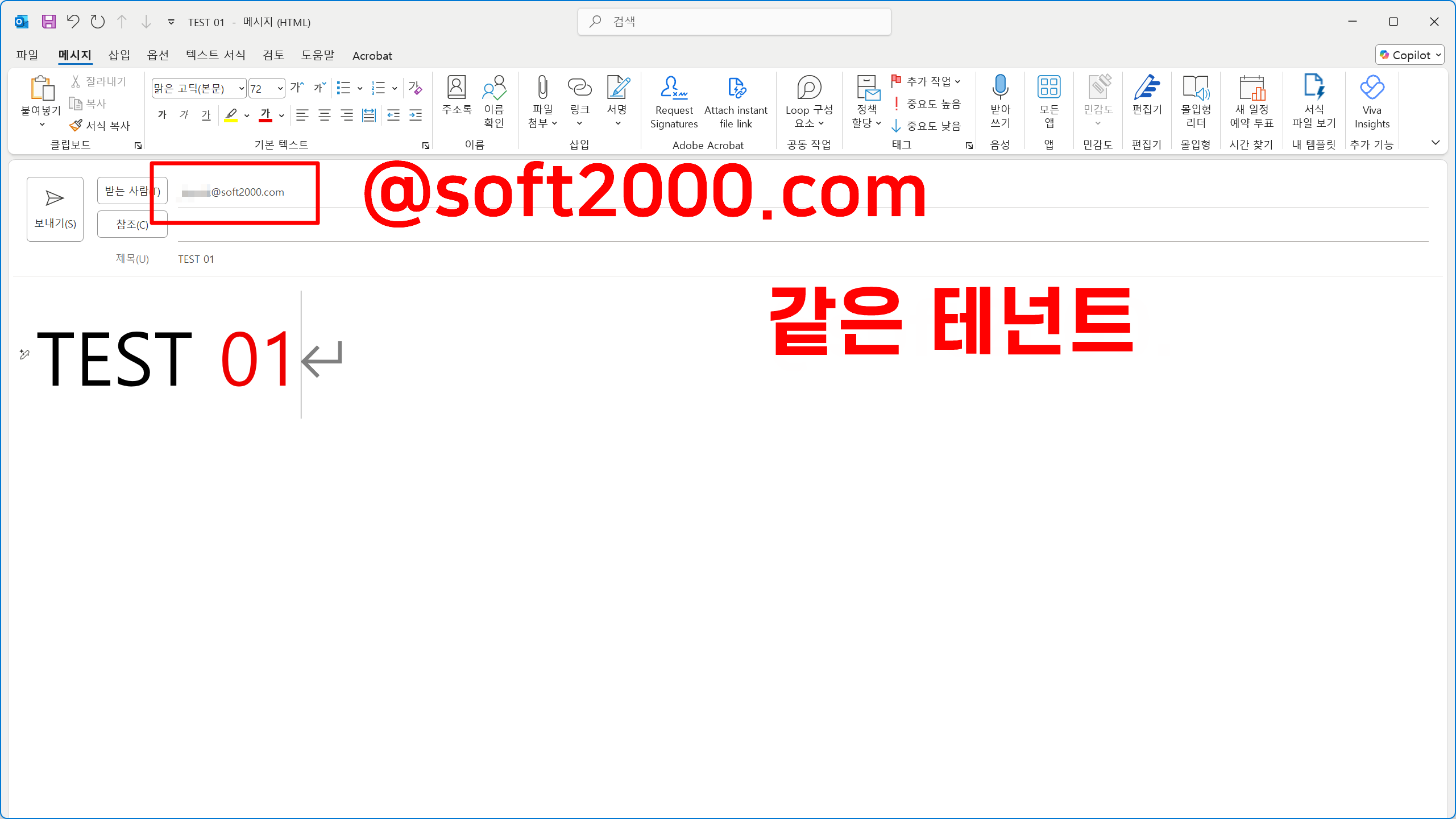
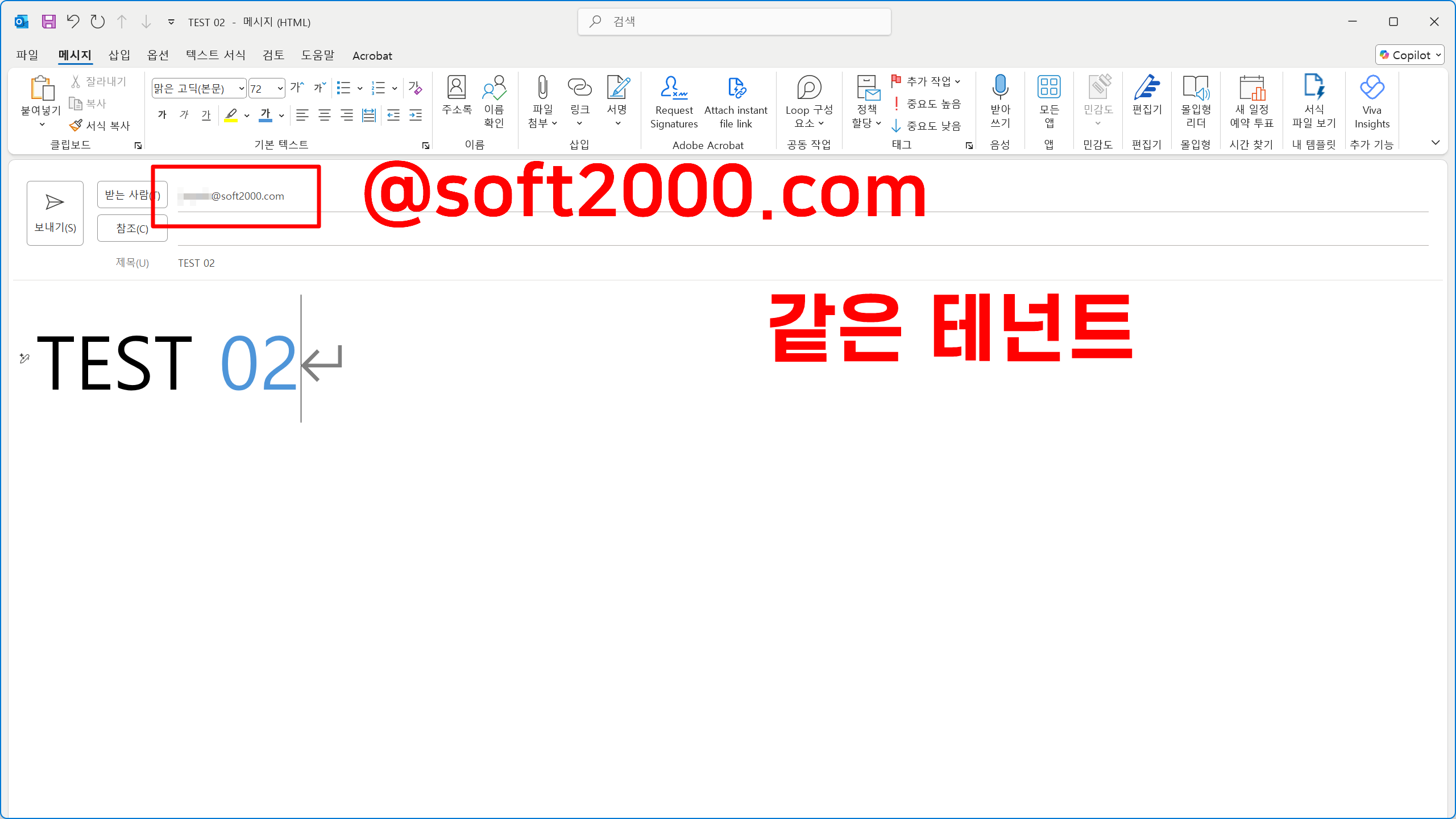
아웃룩 메일 회수 기능은 같은 테넌트, 즉 회사 내부 사용자에게 보낸 메일에 한해서만 사용 가능합니다.
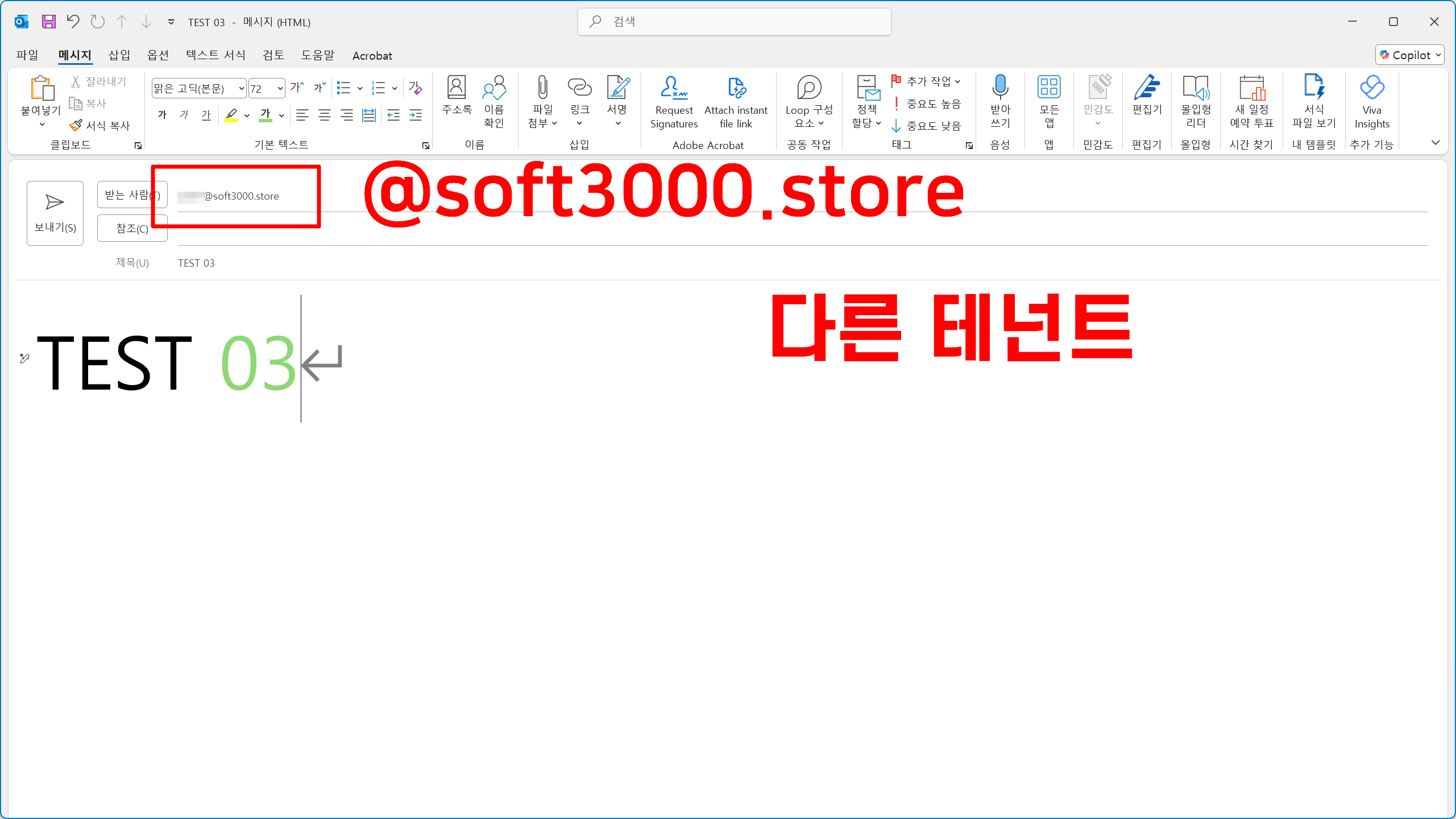
해당 기능을 확인하기 위해 총 3가지 유형의 테스트 메일을 발송하겠습니다.
- TEST 01과 TEST 02는 동일한 테넌트에서 발송되었으며
- TEST 03 메일만 외부 테넌트로 구분됩니다.
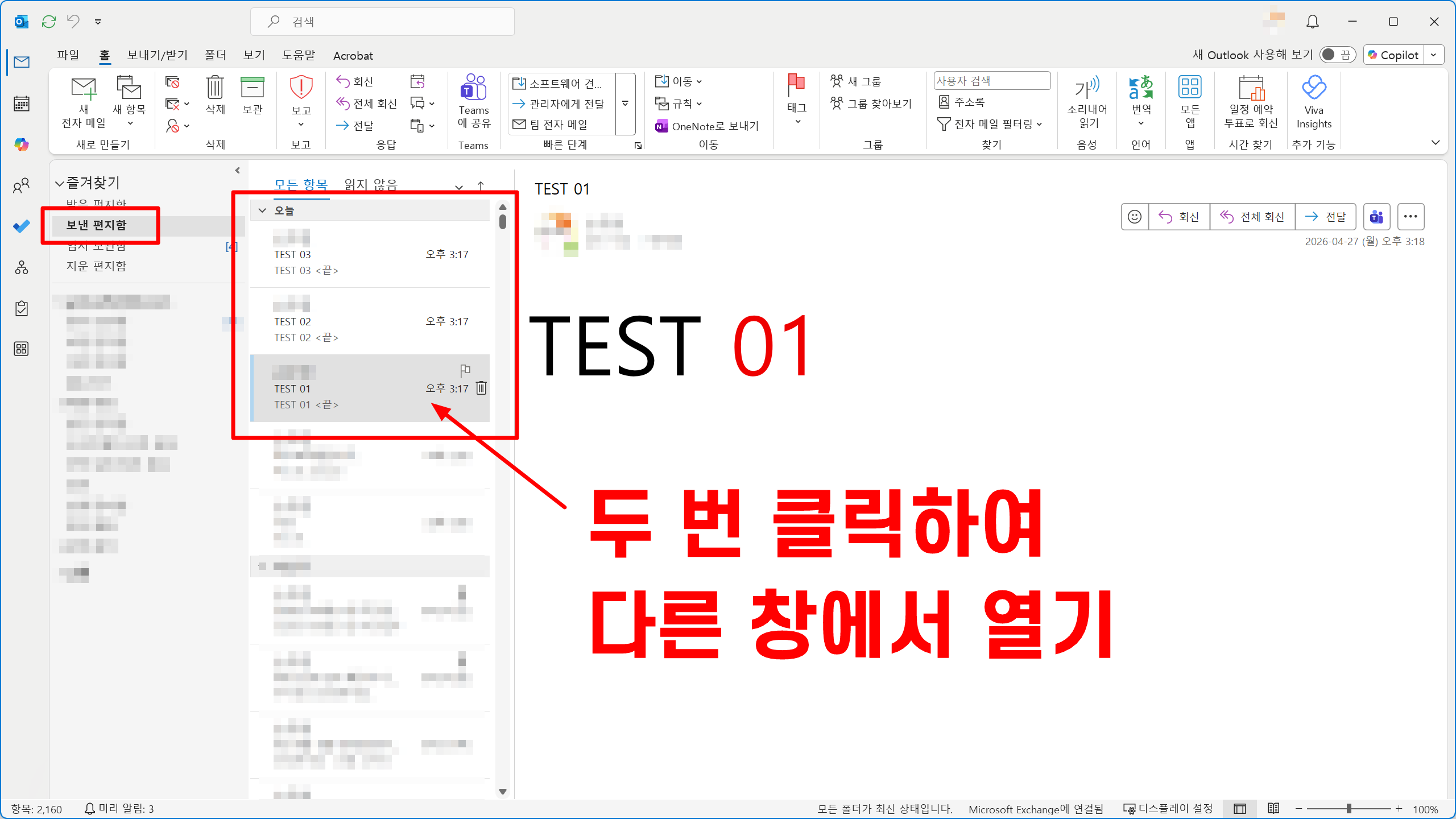
보낸 편지함에 방금 발송한 세 개의 테스트 메일이 표시됩니다.
그중 TEST 01 메일을 두 번 클릭하여 다른 창에서 엽니다.
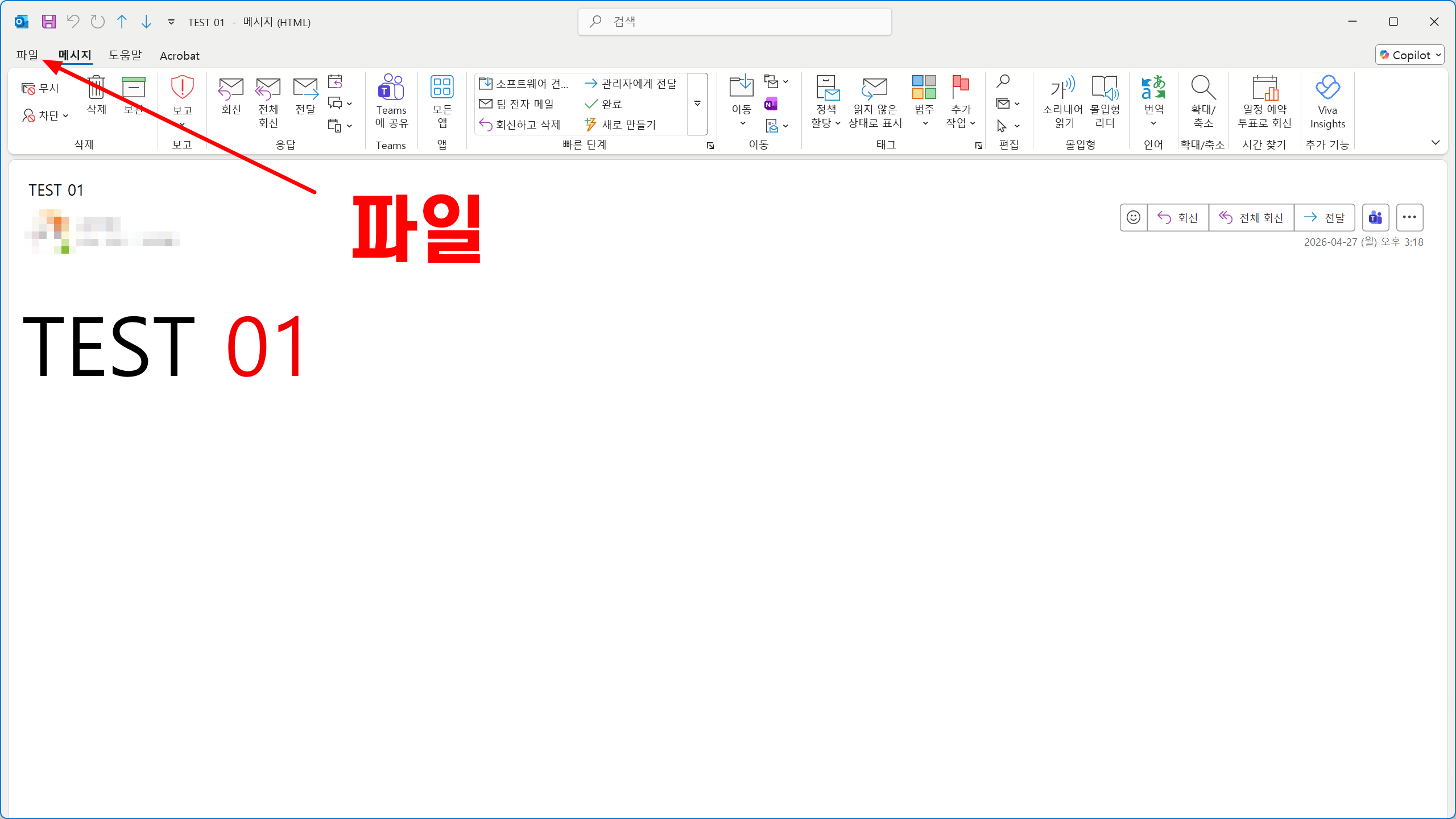
좌측 상단의 [파일]을 클릭합니다.
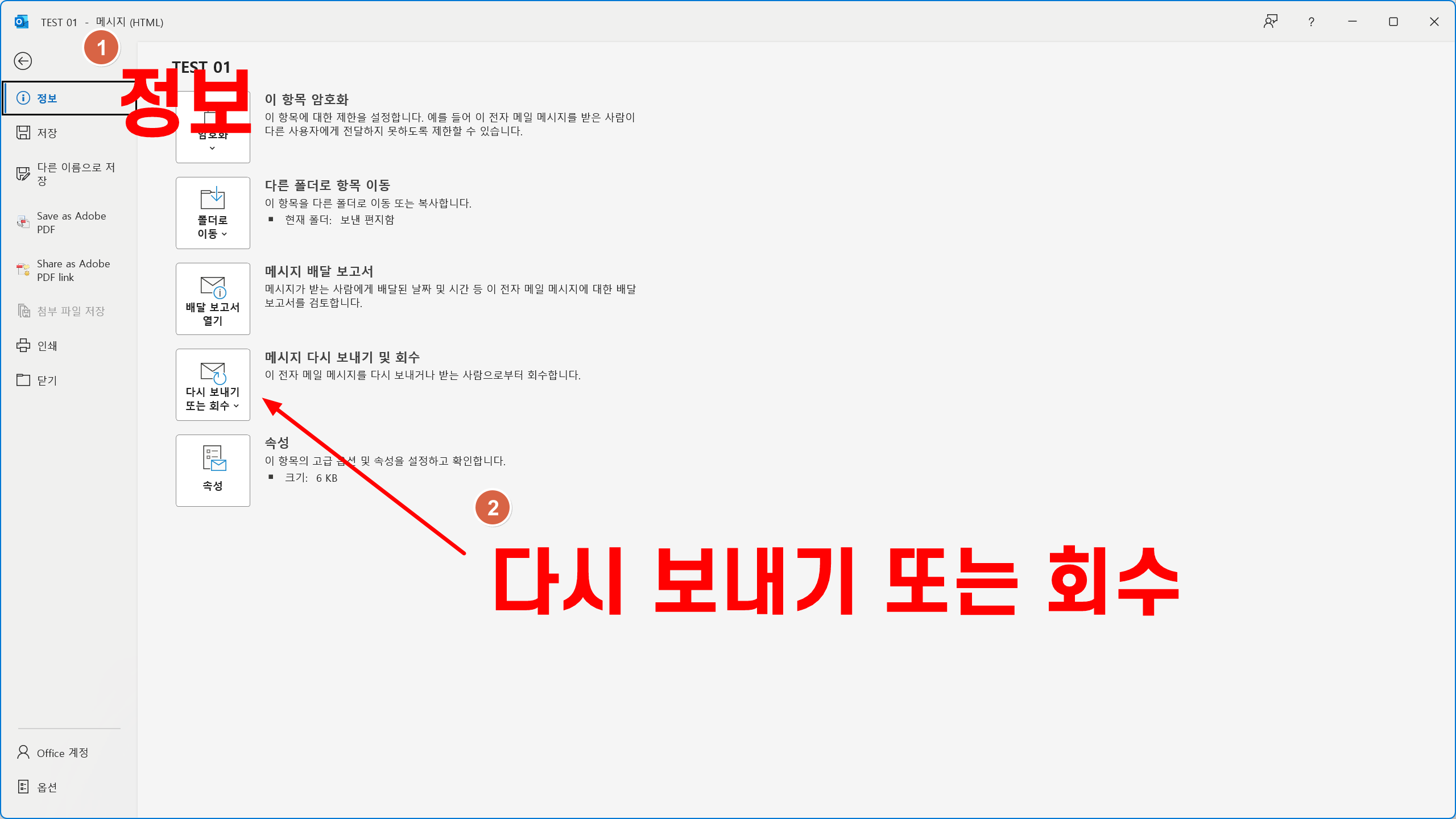
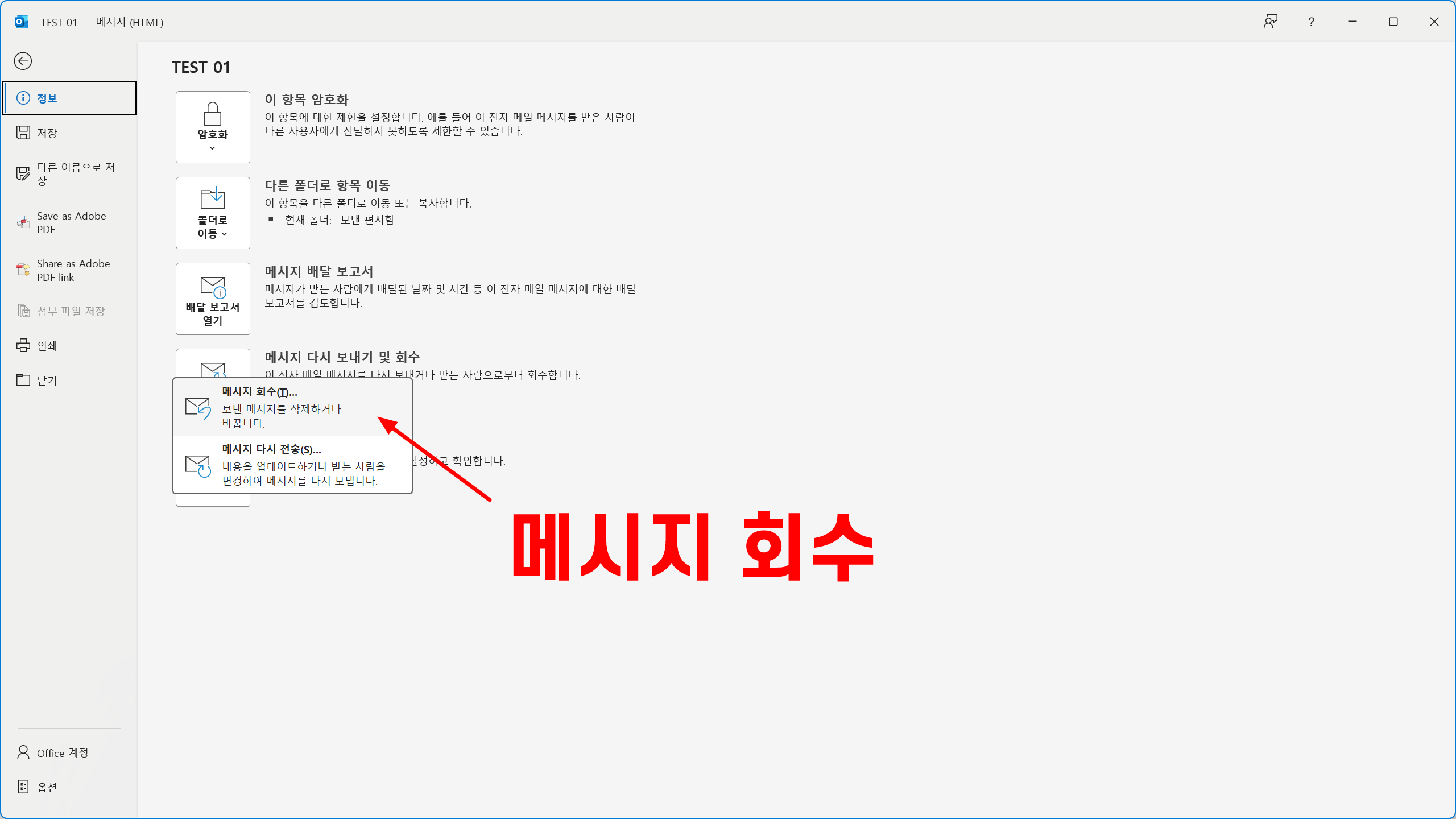
[정보] > [다시 보내기 또는 회수]를 클릭합니다.
[메시지 회수]를 클릭합니다.
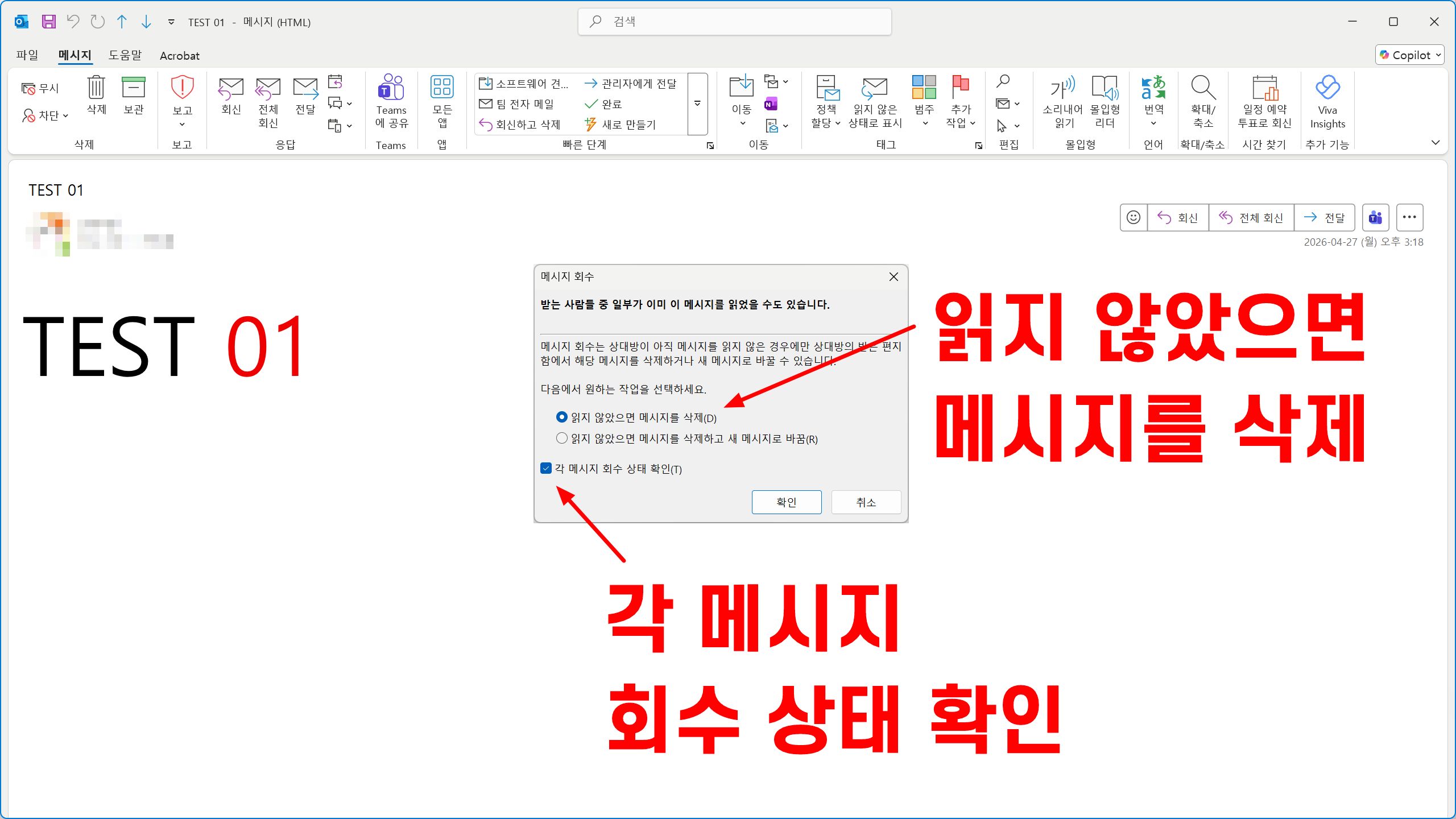
메시지 회수 창에서 [읽지 않았으면 메시지를 삭제]와 [각 메시지 회수 상태 확인]을 체크한 후 [확인]을 클릭하면...
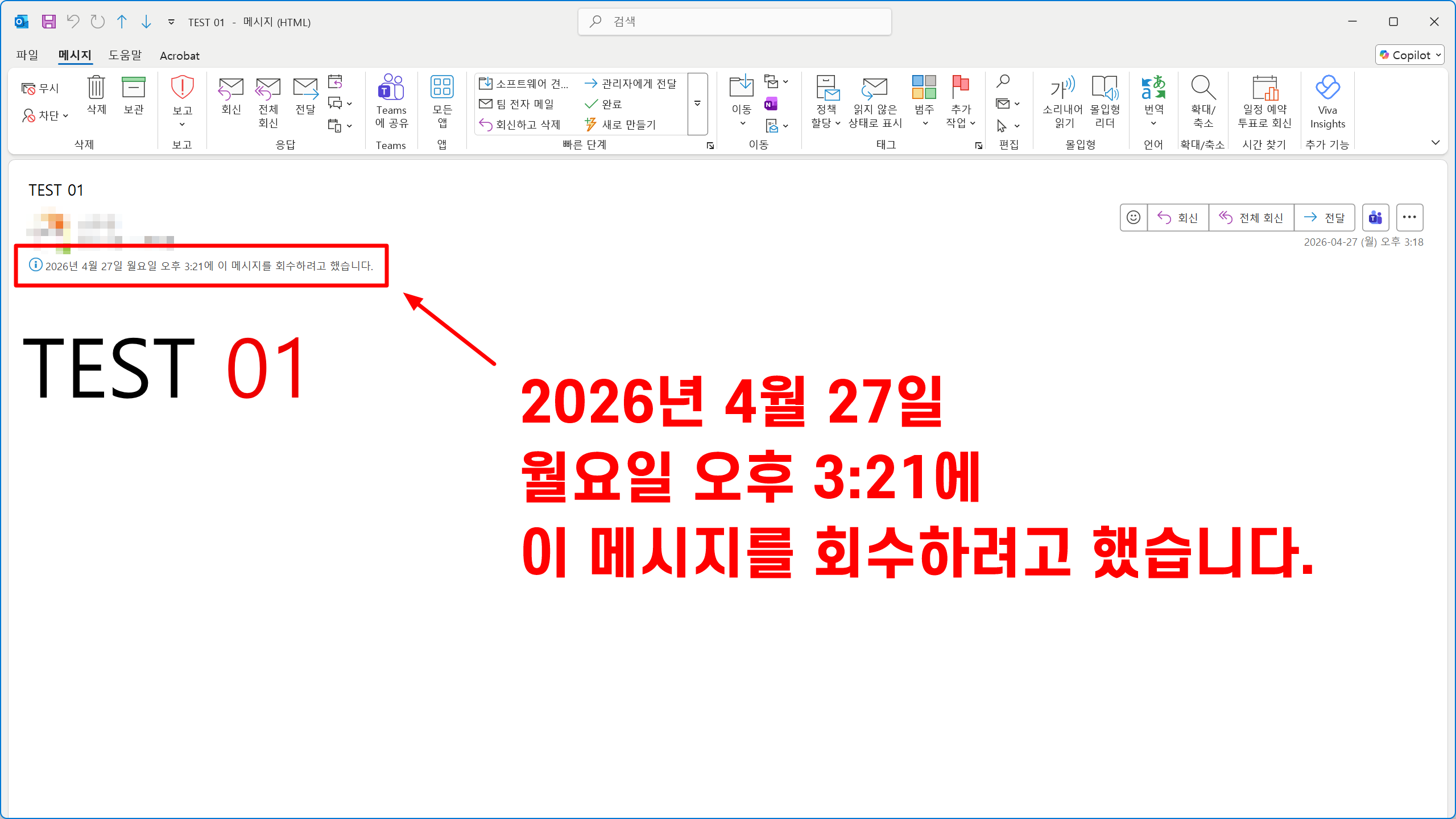
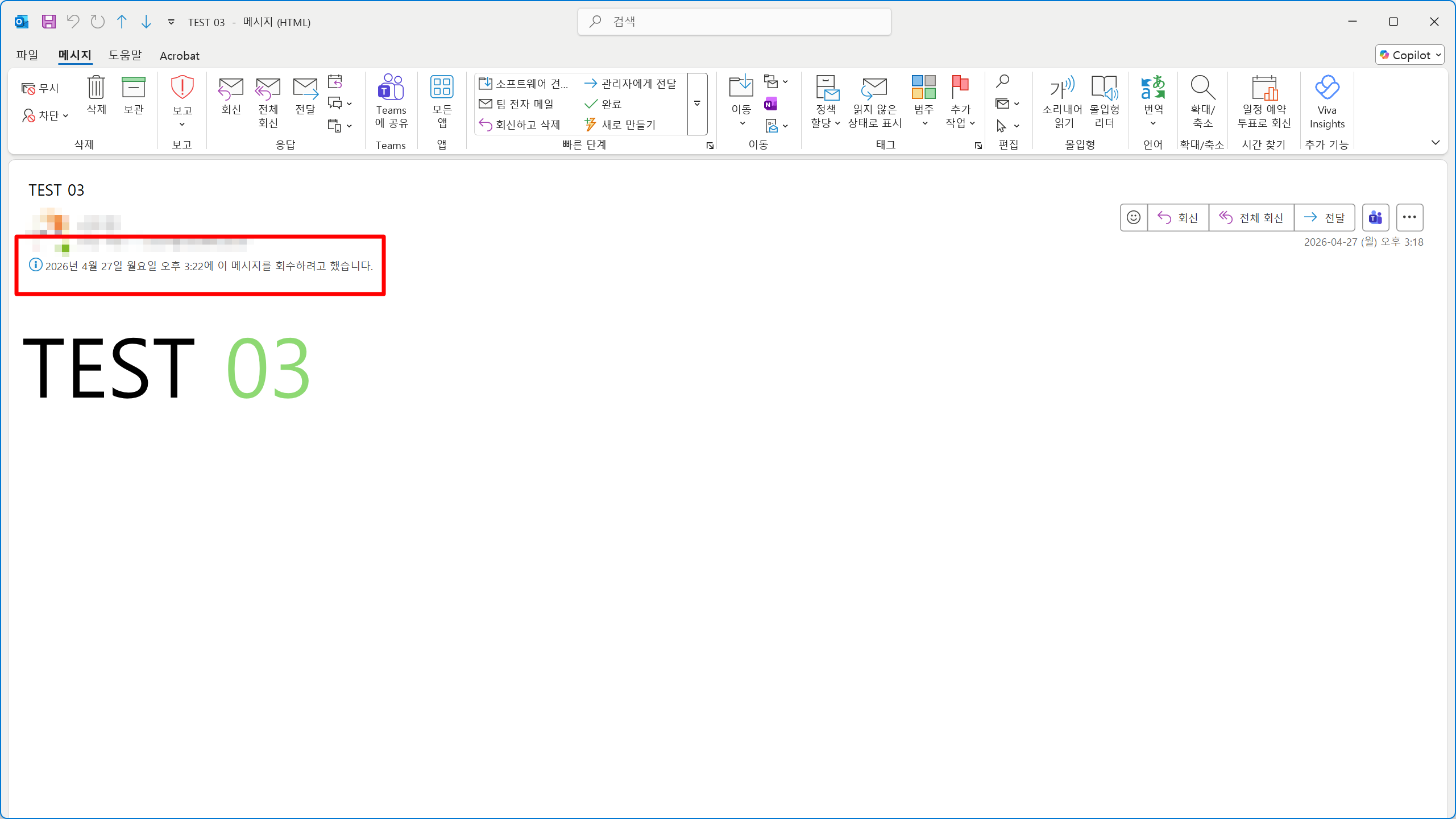
2026년 4월 27일 월요일 오후 3시 21분에 이 메시지를 회수하려고 했습니다. 라는 안내 문구가 표시됩니다.
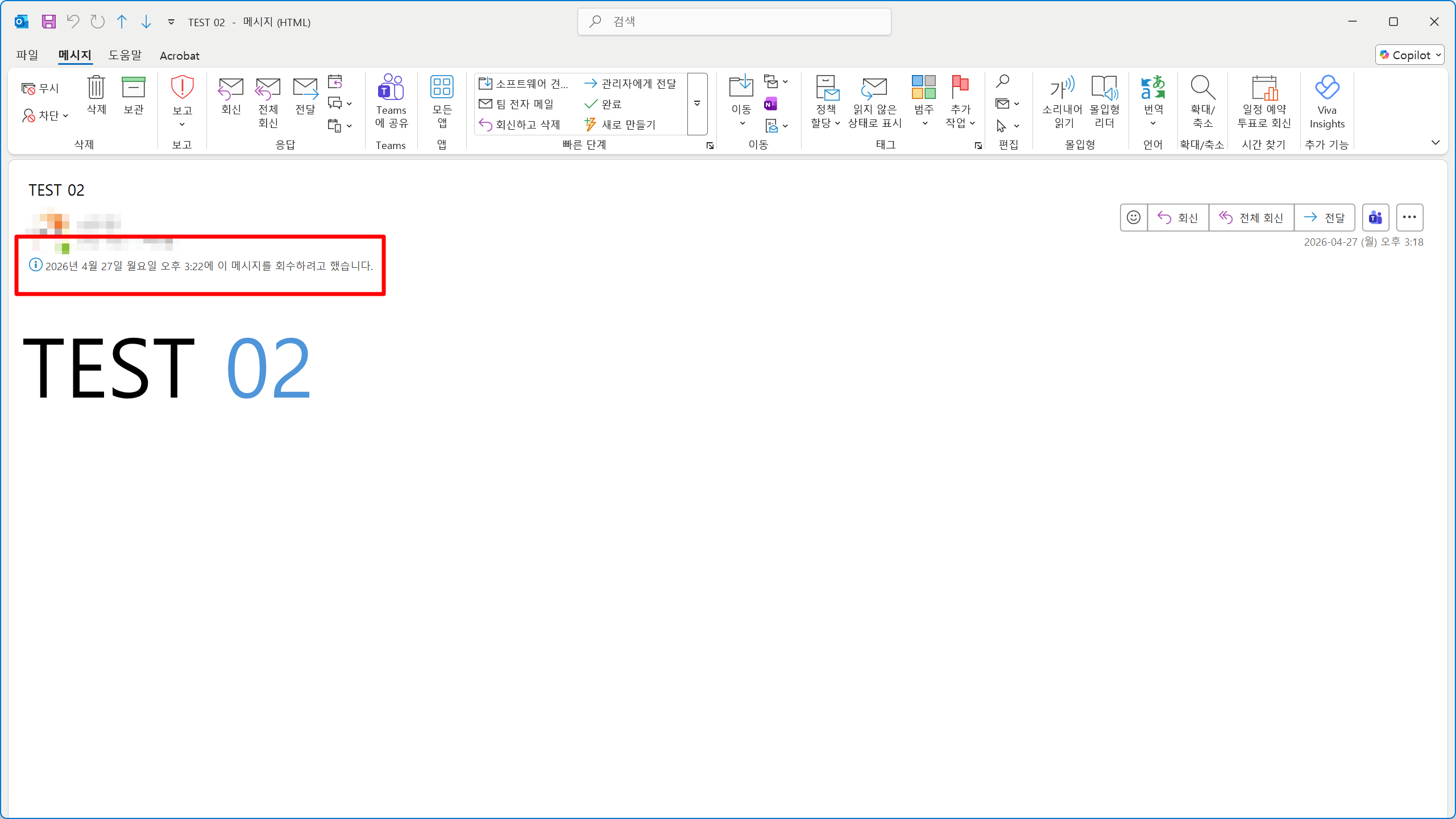
나머지 TEST 02와 TEST 03 메일도 동일한 방법으로 진행합니다.
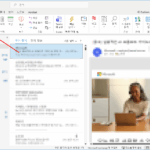
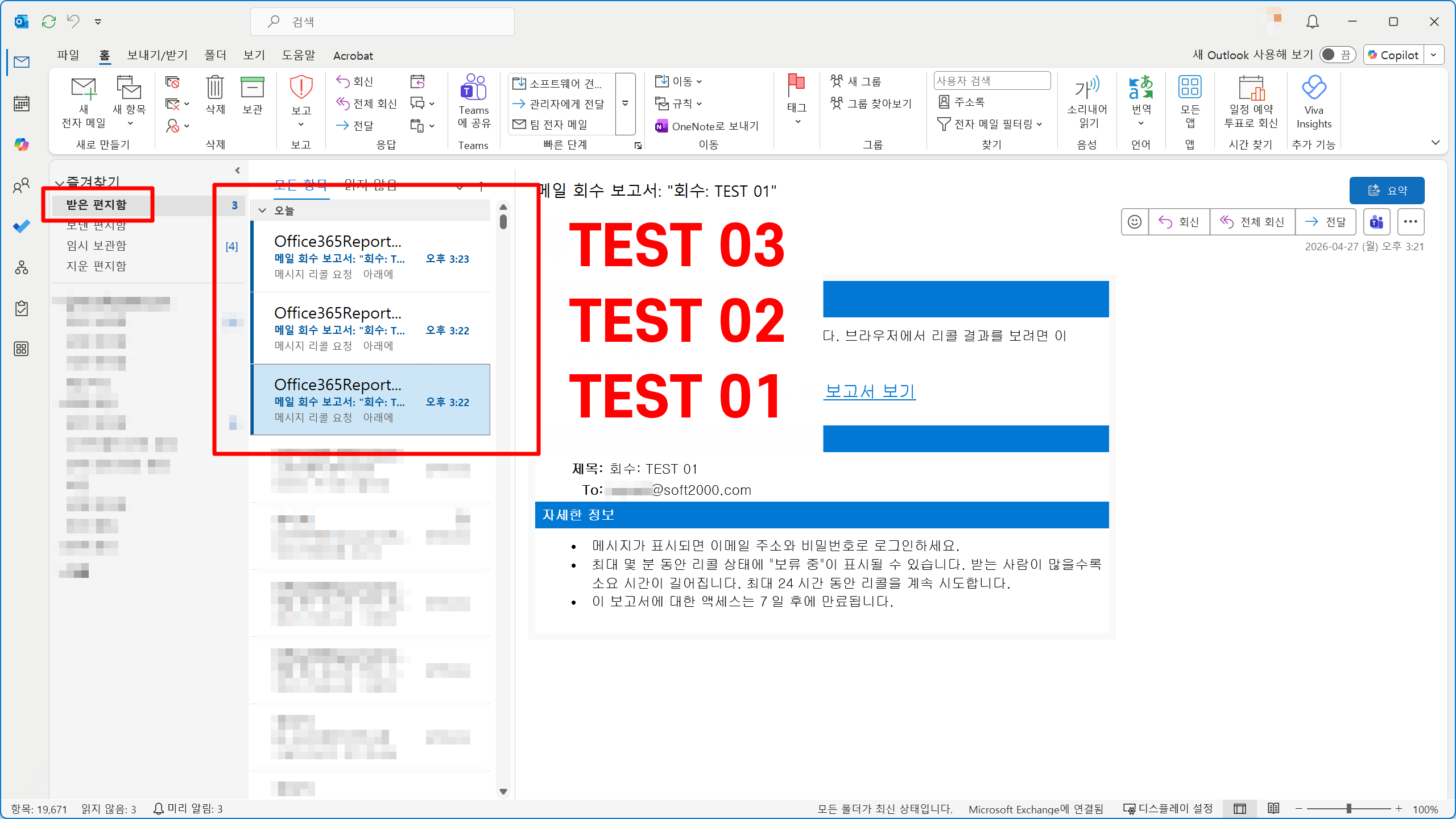
메일 회수 기능을 실행한 후, 받은 편지함에 회수 결과 안내 메일 3건이 도착한 것을 확인할 수 있습니다.
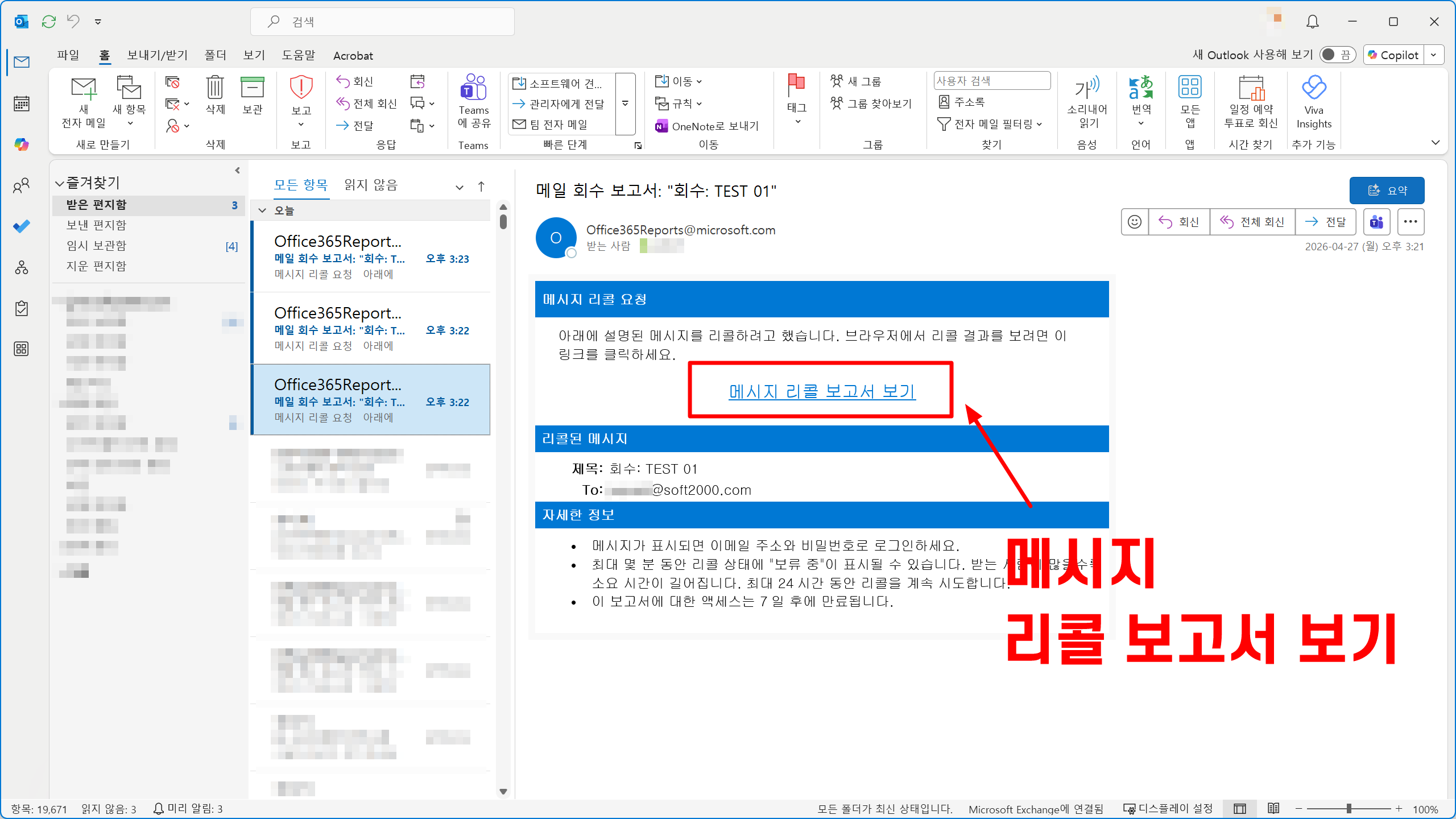
[메시지 리콜 보고서 보기]를 클릭하면...
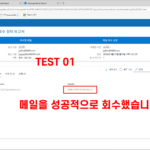
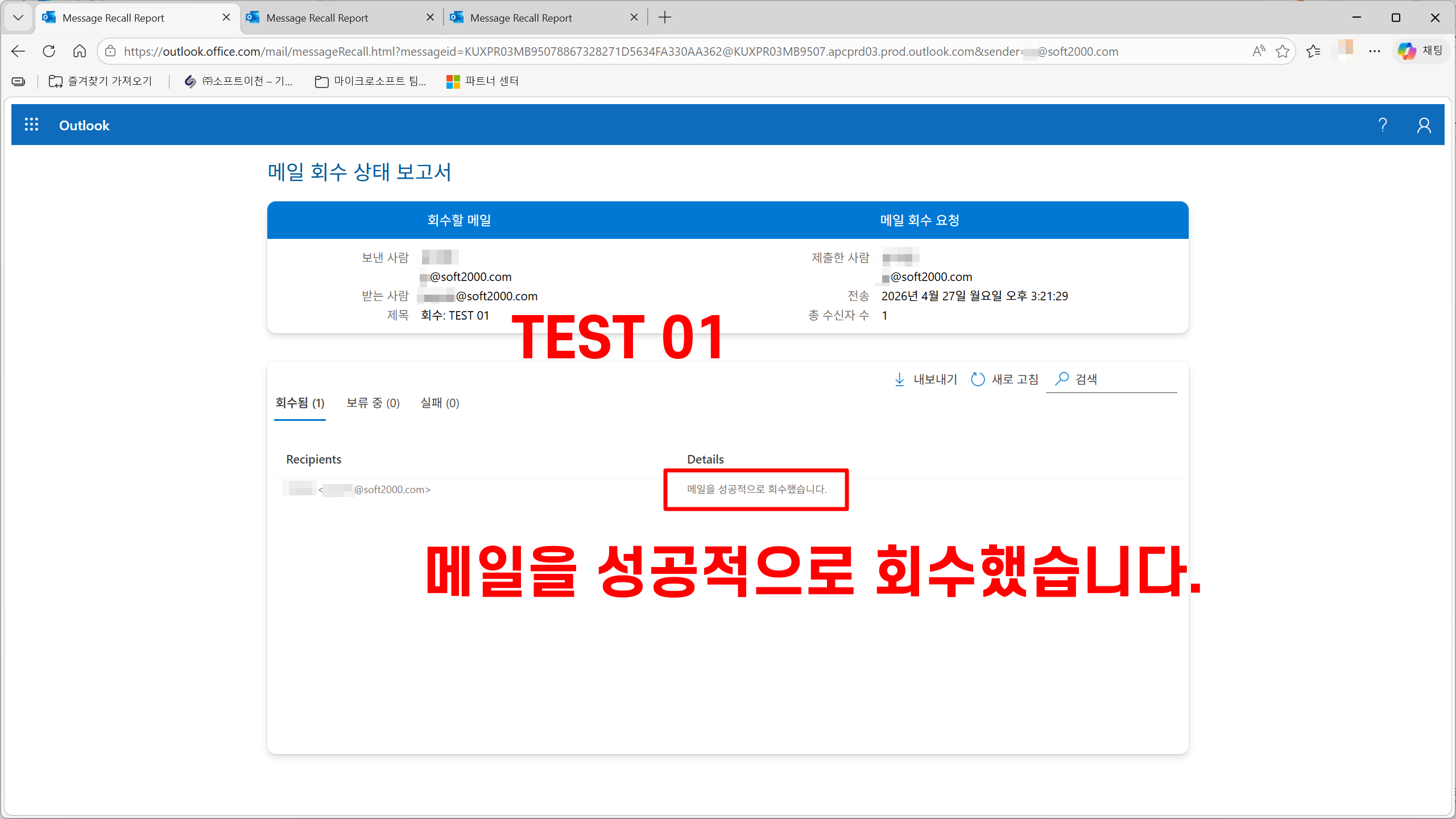
메일 회수 결과를 확인할 수 있는 보고서 화면이 표시되며, TEST 01은 메일을 성공적으로 회수한 것으로 확인됩니다.
- 메일이 회수되면, 상대방의 받은 편지함에서 내가 보낸 메일이 사라집니다.
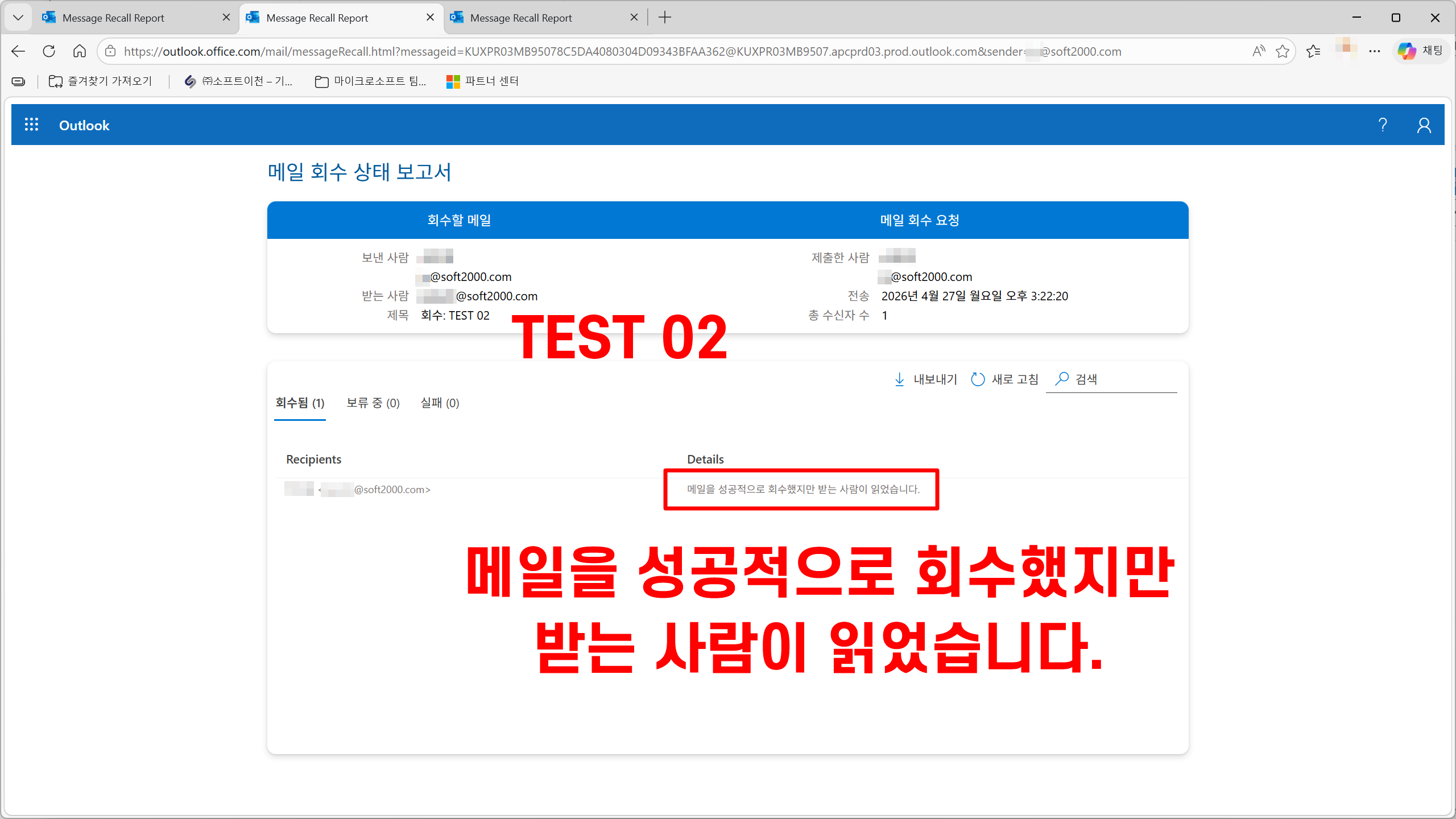
TEST 02는 메일 회수 자체는 성공적으로 완료되었으나, 수신자가 이미 메일을 읽은 상태였습니다.
- 이미 메일을 읽은 상태였더라도, 회수 시 상대방의 받은 편지함에서는 내가 보낸 메일이 사라집니다.
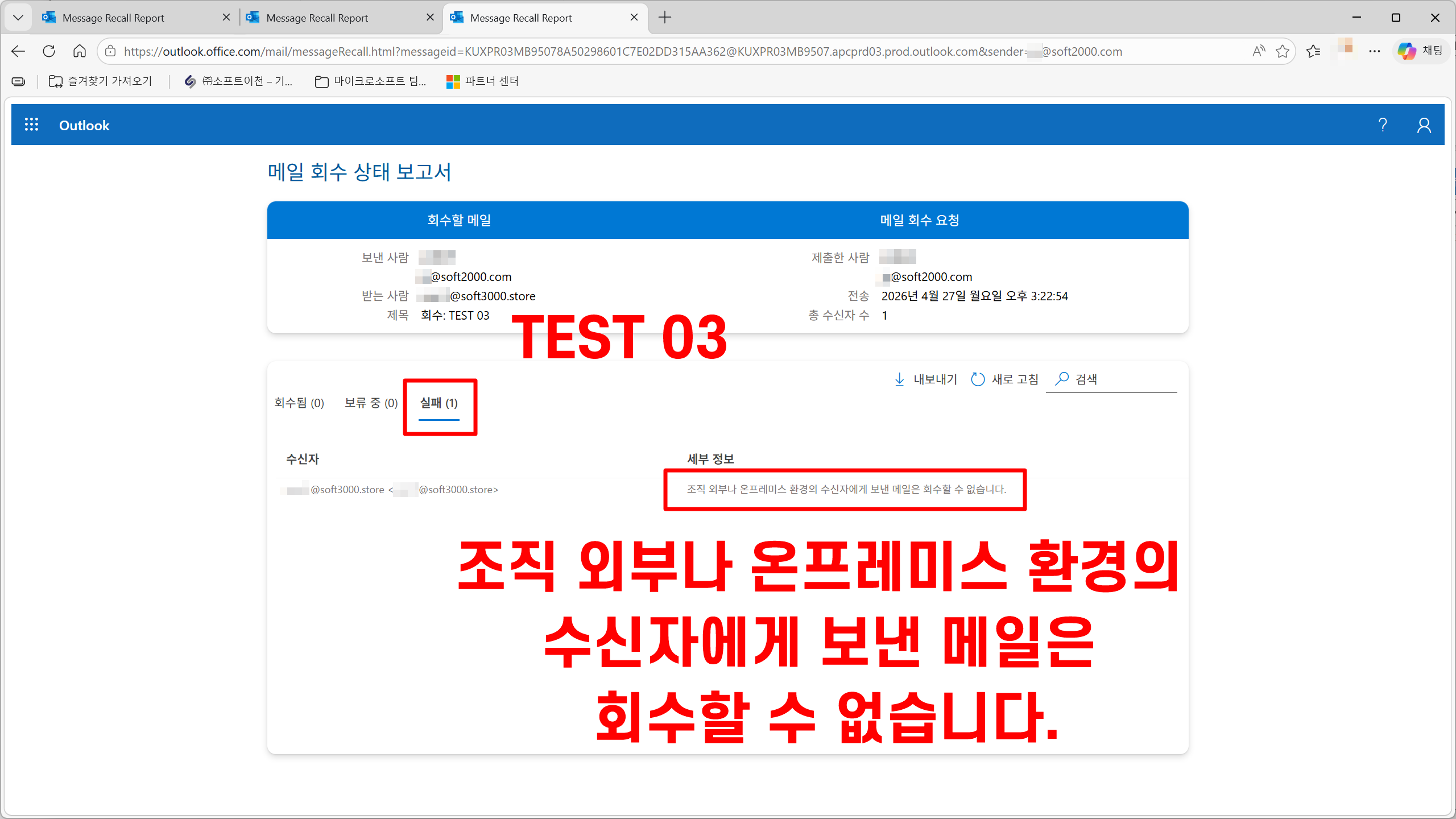
TEST 03은 외부 테넌트 수신자에게 보낸 메일로, 아웃룩 메일 회수 기능을 사용할 수 없어 회수에 실패했습니다.
메일 회수 기능을 알고 있으면 분명 도움이 되지만, 발송 전 꼼꼼한 확인이 가장 좋은 예방책입니다.
이번 Tip & Tech를 통해 아웃룩 메일 회수 기능을 올바르게 이해하고, 실무에 도움이 되시길 바랍니다.
감사합니다.